Guía rápida para cajeros — POS en 1 página
Para personal de mostrador y caja que usa login local (código + usuario + PIN) o operador con acceso solo al POS.
Administradores: ver Guía paso a paso para crear cajeros y cajas.
Antes de empezar (solo la primera vez)
Tu encargado debe haberte dado:
| Dato | Ejemplo | Dónde lo configura el admin |
|---|---|---|
| Código de negocio | ABC123 | Configuración → Datos del negocio |
| Usuario | caja1 | Configuración → Usuarios |
| PIN | 4 dígitos | Mismo lugar |
| Caja asignada | Caja 1 | Facturación → Cierre de caja |
Sin caja asignada no podés abrir turno.
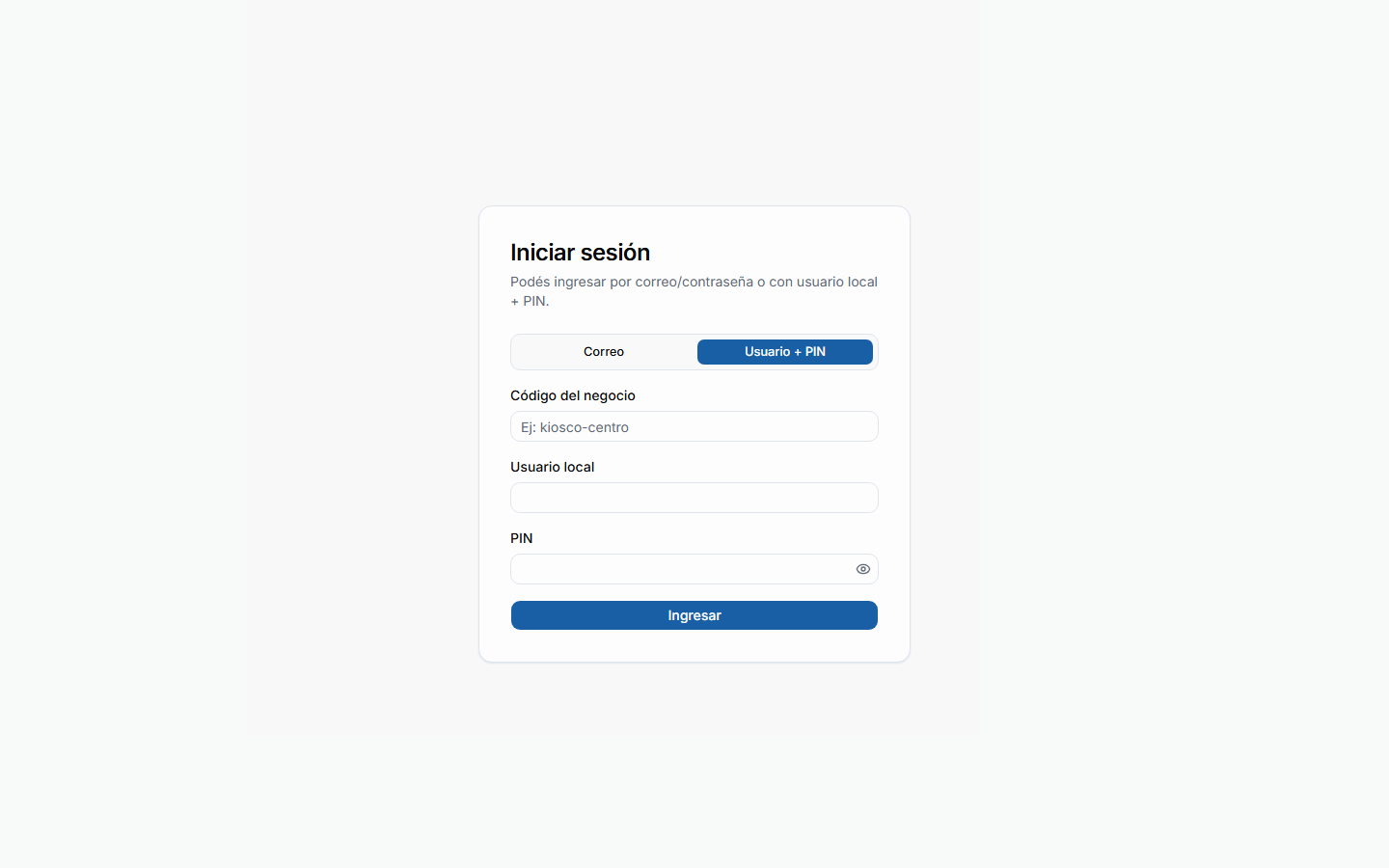
1. Entrar al sistema
- Abrí la página web de tu negocio (el enlace que te dio tu encargado).
- Pestaña Acceso local.
- Código de negocio + usuario + PIN → Ingresar.
- Te lleva al Punto de venta (pantalla completa).
2. Abrir la caja (inicio del turno)
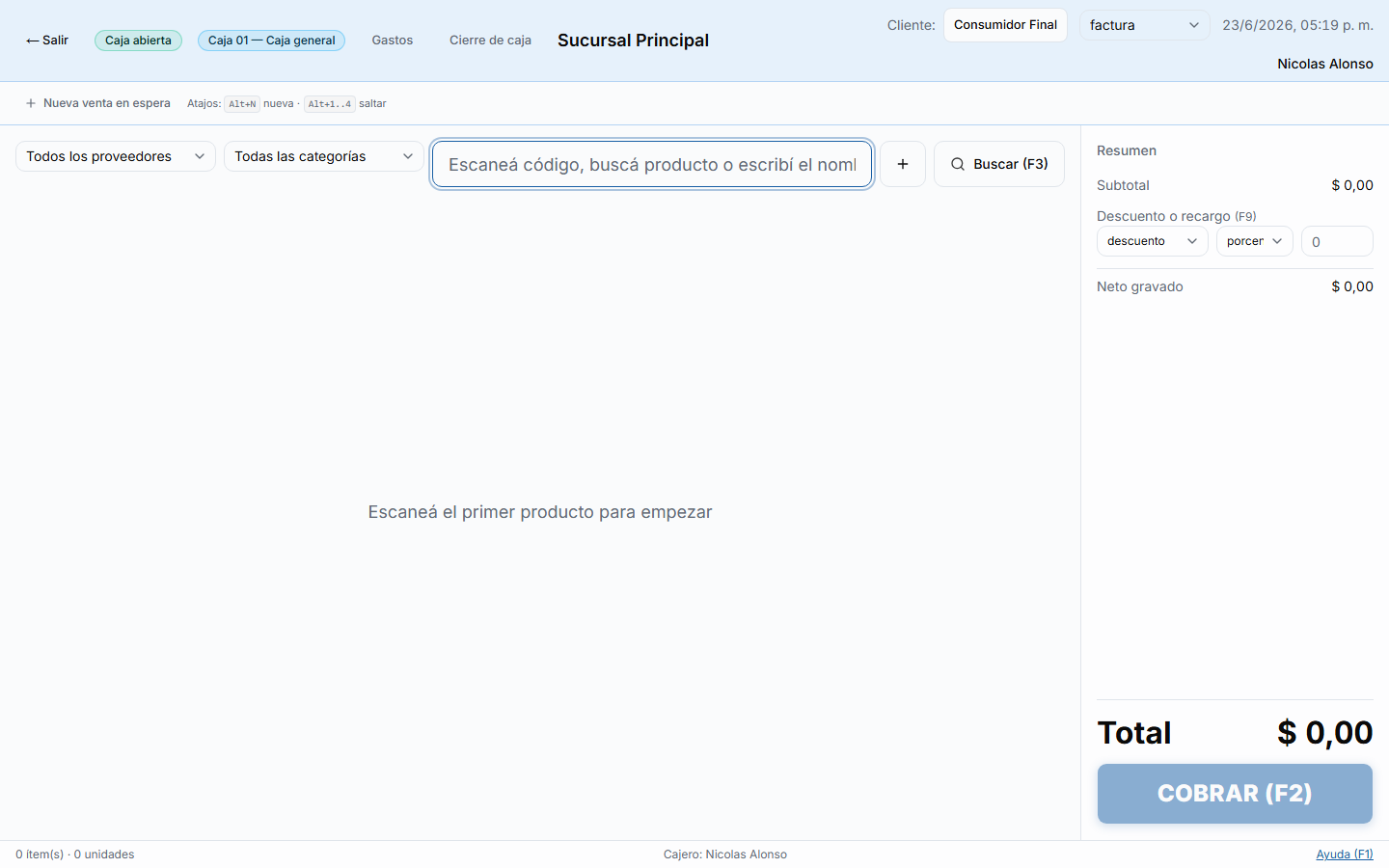
Si ves Abrir caja o Abrir caja y turno:
- Elegí tu caja (si hay más de una).
- Contá el efectivo inicial en el cajón.
- Ingresá el fondo de apertura.
- Confirmar.
Listo: ya podés vender.
3. Hacer una venta
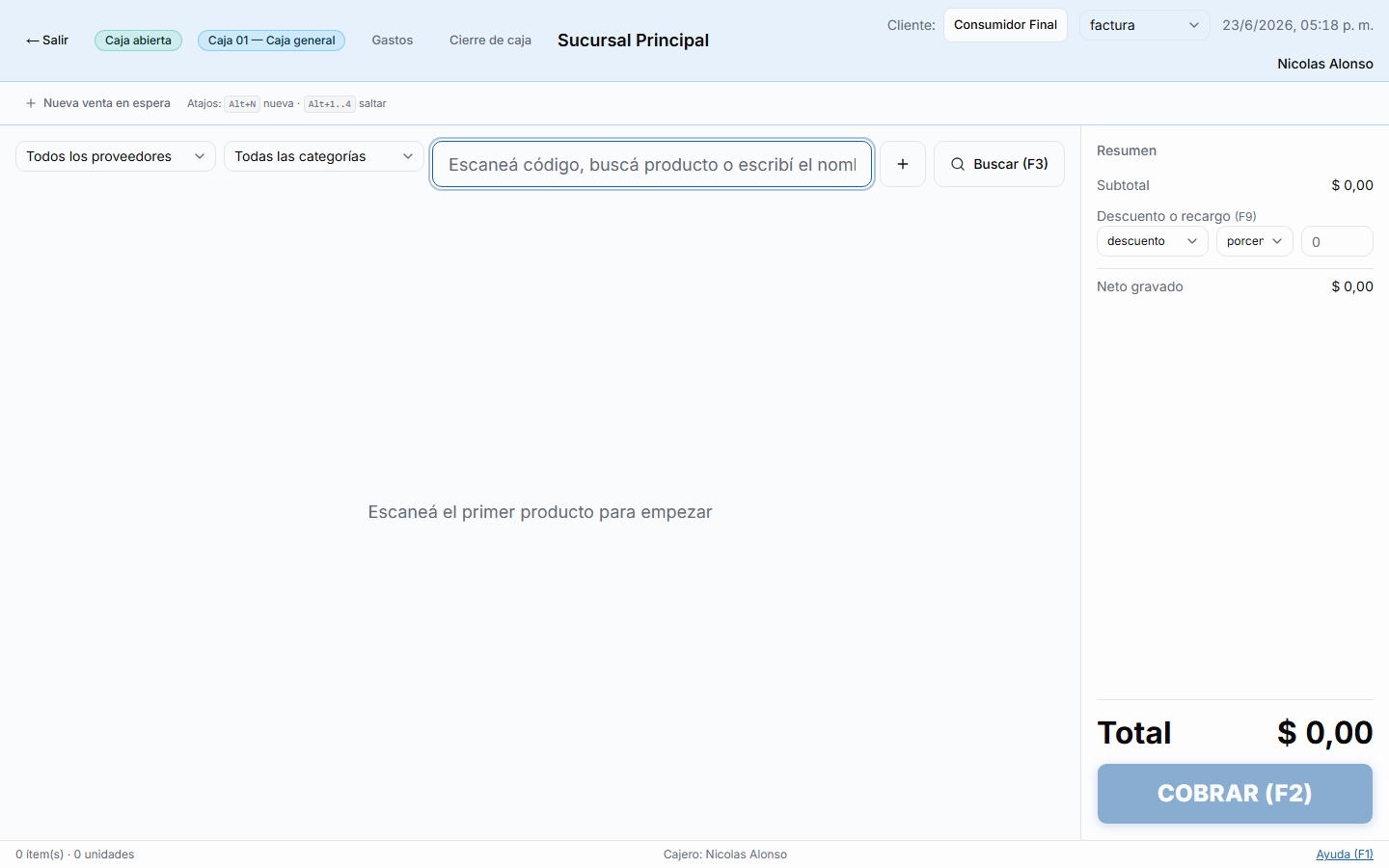
| Paso | Acción |
|---|---|
| 1 | Buscar producto — escribir nombre/código o pasar el lector de barras |
| 2 | Tocar producto → entra al carrito |
| 3 | Cambiar cantidad con + / − o teclado |
| 4 | Repetir hasta terminar |
| 5 | Cobrar |
Atajos útiles
- Ventas en espera — guardar venta y atender otro cliente.
- Quitar ítem — ícono papelera en la línea.
- Buscar cliente — solo si cobrás en cuenta corriente o factura con nombre.
4. Cobrar
- Botón Cobrar.
- Elegir medio de pago:
- Efectivo — indicar monto recibido (calcula vuelto).
- Tarjeta / Transferencia — según indique el encargado.
- Mercado Pago QR — escaneá o mostrá QR al cliente; esperar confirmación.
- Cuenta corriente — elegir cliente (solo clientes autorizados).
- Confirmar.
- Si la caja tiene impresión automática, el ticket sale solo. Si no, usá el botón de imprimir.
Armar impresora térmica (QZ Tray, certificado y Allow): Impresora QZ Tray (lo hace el encargado una vez por PC).

Ticket vs factura
Lo define tu encargado en configuración. Si pide datos del cliente (CUIT), completalos antes de emitir.
5. Si algo sale mal
| Situación | Qué hacer |
|---|---|
| Producto no encontrado | Avisar al encargado; puede crearlo o corregir código de barras |
| MP QR no confirma | Botón Sincronizar en pantalla de cobro; si no, avisar al encargado |
| Caja ya abierta por otro | Cerrar turno anterior o usar otra caja (preguntar al encargado) |
| Error de conexión | Reintentar; si persiste, anotar venta en papel y avisar |
No intentes anular facturas con CAE — eso lo hace un administrador.
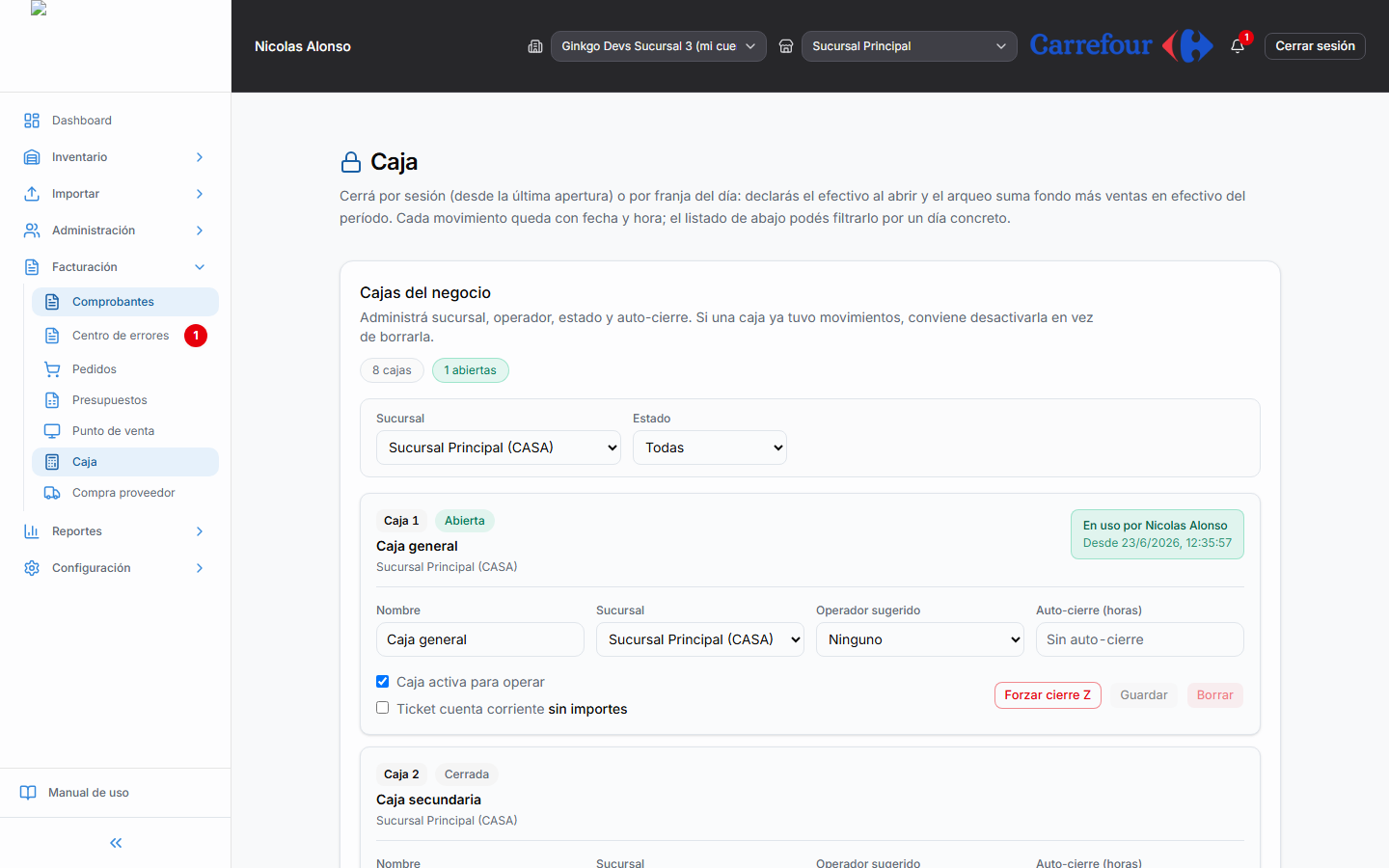
6. Cerrar la caja (fin del turno)
- Menú o botón Cerrar caja en el POS.
- Contar todo el efectivo del cajón.
- Ingresar el monto contado.
- Revisar si hay diferencia (sobrante/faltante).
- Confirmar cierre.
Dejá el resumen impreso si tu negocio lo pide.
7. Lo que un cajero normalmente NO hace
- Crear productos o cambiar precios (salvo que el encargado lo habilite).
- Configurar sucursales, cajas o usuarios.
- Anular comprobantes fiscales o notas de crédito.
- Ver reportes de ganancias o extractos de todos los clientes.
Si necesitás algo de eso → llamar al administrador.
Resumen en 6 líneas
Entrar (código + usuario + PIN)
  → Abrir caja con fondo inicial
    → Buscar productos → Cobrar
      → Imprimir comprobante
        → Al fin del día: Cerrar caja
Versión para imprimir: exportá esta página a PDF desde el navegador (Ctrl+P).
Más detalle: Manual de usuario · Guía paso a paso