Impresora térmica con QZ Tray (de 0 a 100)
Guía para cada PC de caja: instalar QZ Tray, colocar el certificado una sola vez y configurar la impresión automática en Smartok / Smartock.
Quién la usa: administrador o quien arma las cajas del local.
Tiempo estimado: 10–15 minutos por PC.
Resultado: al cobrar, el ticket sale solo sin el popup Allow de Windows.
El certificado de plataforma lo carga Ginkgo una vez (panel de plataforma → QZ Tray). Vos solo descargás
override.crty lo ponés en la carpeta de QZ Tray.
Índice
- Qué necesitás
- Instalar QZ Tray
- Descargar override.crt
- Copiar el certificado a Program Files
- Configurar impresión en Smartok
- Probar con una venta
- Problemas frecuentes
1. Qué necesitás
| Ítem | Detalle |
|---|---|
| PC Windows de caja | Con impresora térmica instalada (drivers Windows) |
| Permisos | Idealmente poder escribir en C:\Program Files\QZ Tray\ (o pedir a soporte IT) |
| Usuario admin en Smartok | Para Configuración → Preferencias POS |
| Certificado de plataforma | Ya cargado por Ginkgo (si el botón de descarga falla, avisar a soporte) |
2. Instalar QZ Tray
- Entrá a https://qz.io/download/ e instalá QZ Tray para Windows.
- Al terminar, dejá que inicie con Windows.
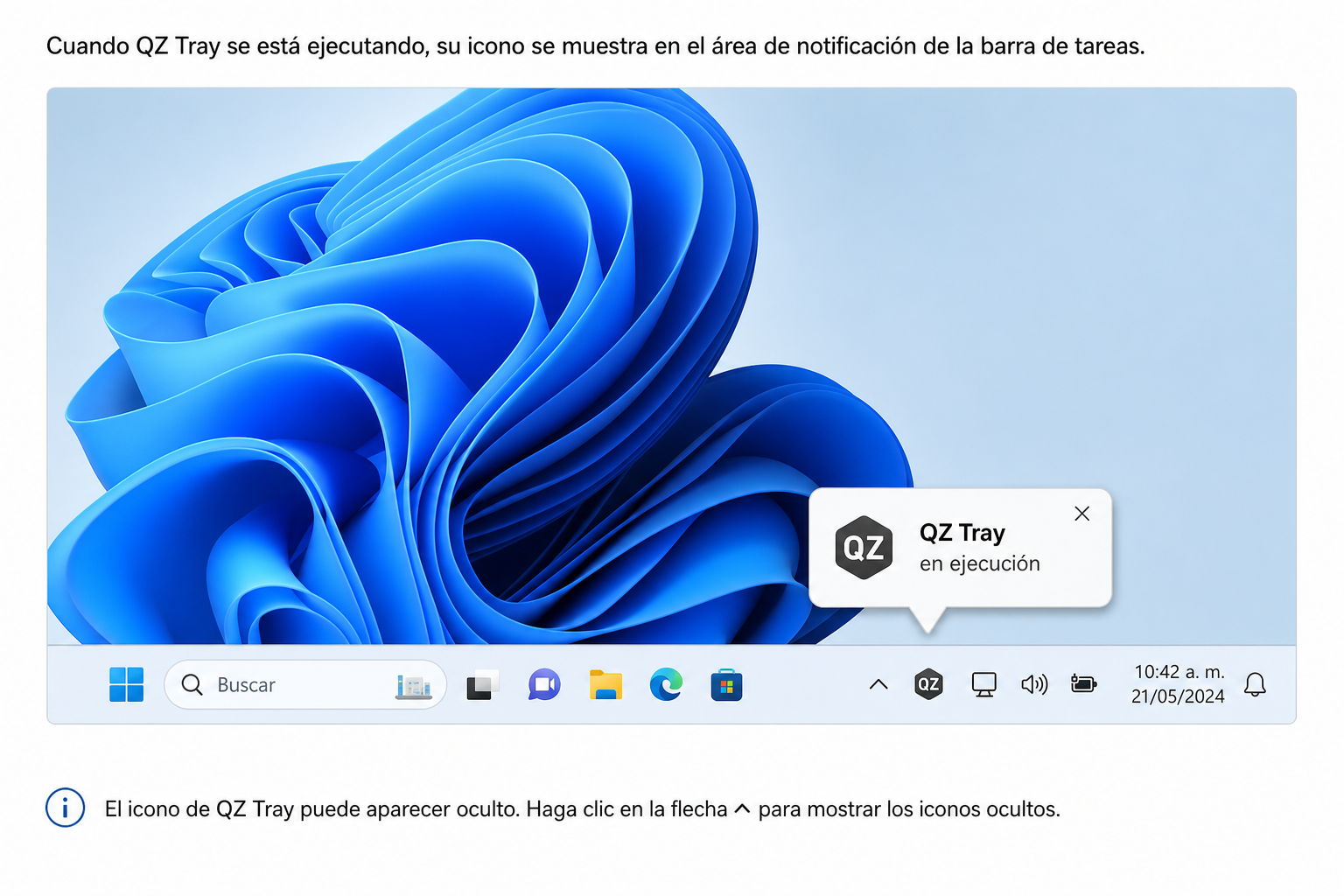
- Verificá el icono en la bandeja del sistema (abajo a la derecha). Debe estar en ejecución.
- Si pedís Allow la primera vez al abrir el POS, está bien solo mientras no esté el
override.crt. Después de los pasos 3–4 no debería volver.
3. Descargar override.crt
En Smartok / Smartock:
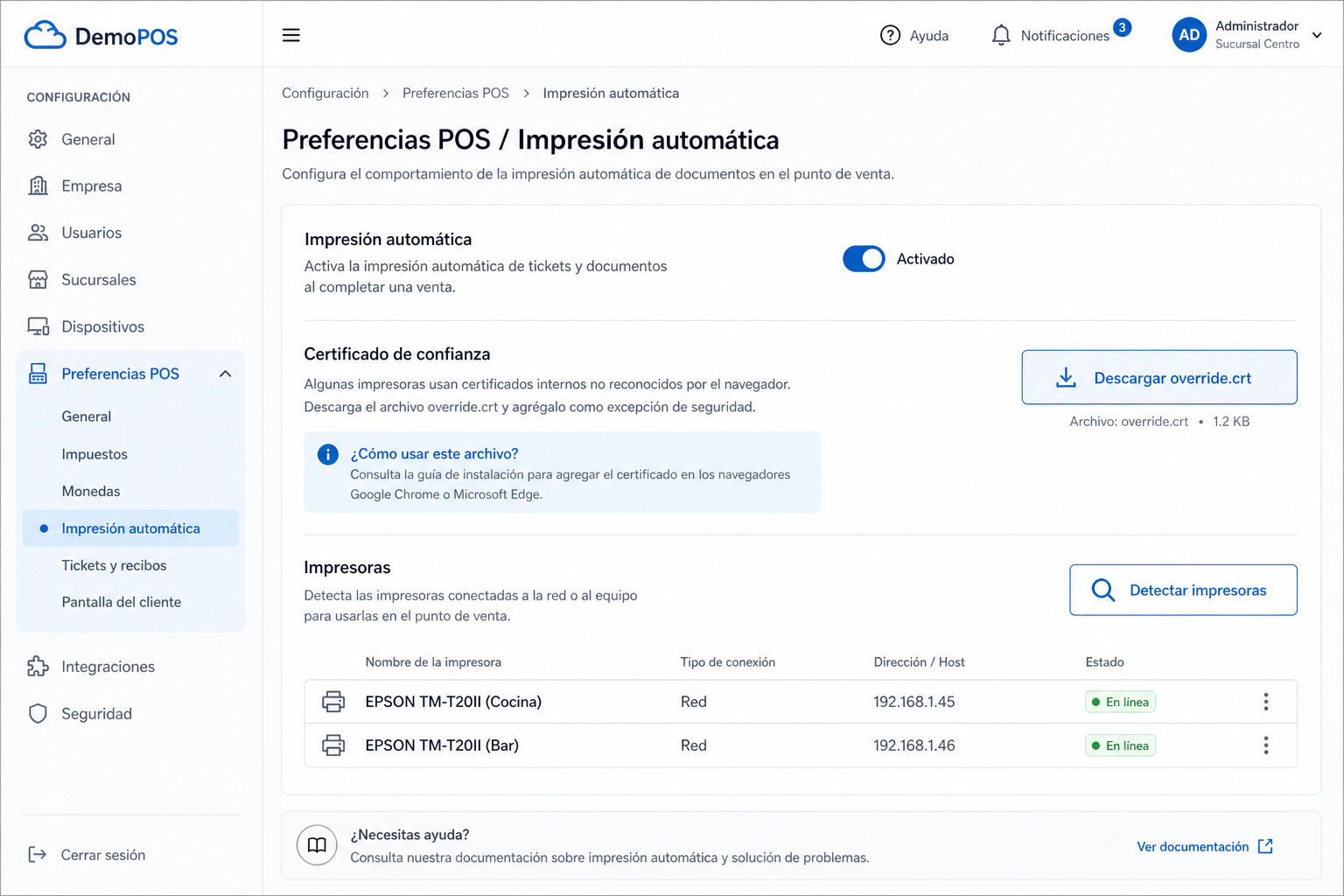
- Andá a Configuración → Preferencias POS → sección Impresión automática.
- En el bloque Certificado de confianza, pulsá Descargar override.crt.
- Guardá el archivo (normalmente en Descargas).
También podés descargarlo desde el panel de plataforma (QZ Tray) si tenés acceso.
Es el mismo archivo para todas las PCs de caja de tu plataforma. No es la clave privada: solo el certificado público.
4. Copiar el certificado a Program Files
-
Cerrá QZ Tray por completo: clic derecho en el icono de la bandeja → Exit / Salir. (Reload no alcanza.)
-
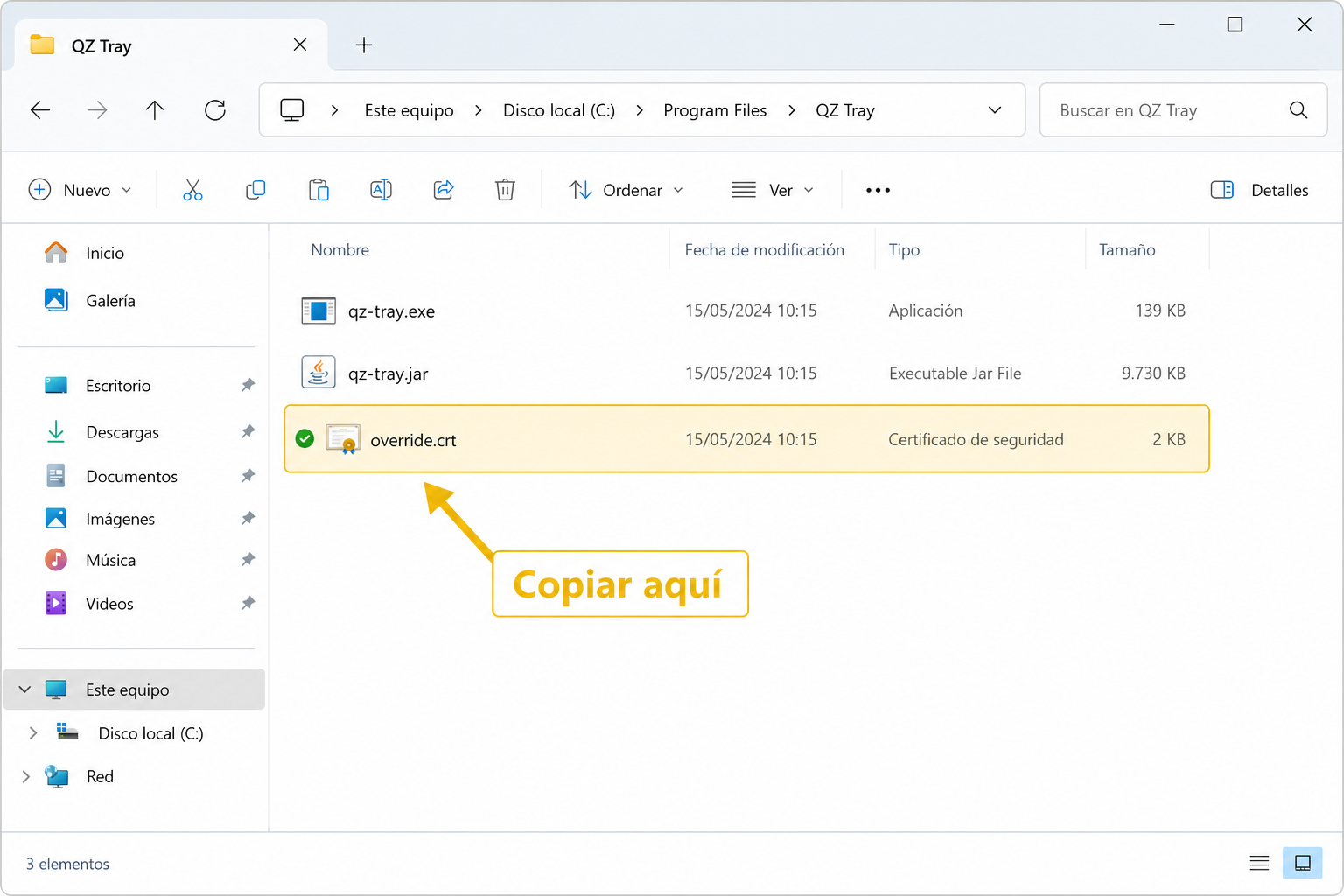
Abrí el Explorador de Windows y andá a:
C:\Program Files\QZ Tray\(Si lo instalaste en otra carpeta, usá esa.)
-
Copiá el archivo descargado ahí y renombralo exactamente a:
override.crt(si Windows pregunta “¿reemplazar?”, sí).
- Volvé a abrir QZ Tray desde el menú Inicio.
- Confirmá de nuevo el icono en la bandeja.
Si Windows no te deja copiar (permisos)
-
Copiá
override.crta una carpeta tuya, p. ej.C:\qz\override.crt. -
En la carpeta de datos de QZ (a veces bajo ProgramData), editá
qz-tray.propertiesy agregá:authcert.override=C:/qz/override.crt -
Reiniciá QZ Tray (Exit + abrir).
5. Configurar impresión en Smartok
Ruta: /configuracion → Preferencias POS
- Activá Impresión automática.
- Pulsá Detectar impresoras (QZ debe estar abierto).
- Elegí tu impresora térmica → Agregar.
- En esa impresora, activá al menos Ticket de venta.
- Guardá los cambios de configuración.
- Recargá la página del POS (F5).
6. Probar con una venta
- Abrí caja en el POS.
- Agregá un producto y cobrá un ticket de prueba.
- El ticket debe salir solo, sin popup Allow.
- Opcional: en Configuración usá Imprimir prueba en la impresora guardada.
7. Problemas frecuentes
| Síntoma | Qué revisar |
|---|---|
| Sigue saliendo Allow | Falta override.crt o no se reinició QZ (Exit). El nombre debe ser exacto. |
| No hay botón de descarga | La plataforma aún no tiene cert+clave → avisar a Ginkgo. |
| “QZ Tray no responde” | Abrir QZ Tray; antivirus/firewall; reiniciar PC. |
| No lista impresoras | Drivers de la térmica instalados en Windows; Detectar de nuevo. |
| Imprime con el botón pero no al cobrar | Impresión automática OFF, o no está tildado “Ticket de venta”. |
| Funciona en una PC y no en otra | Cada PC necesita su propia copia de override.crt + QZ reiniciado. |
Resumen rápido (checklist)
- QZ Tray instalado y en bandeja
- Descargué
override.crtdesde Configuración - Lo copié a
C:\Program Files\QZ Tray\override.crt - Cerré QZ con Exit y lo abrí de nuevo
- Impresión automática ON + impresora con Ticket de venta
- Cobré un ticket de prueba sin Allow
Ver también: Primeros pasos · Cajeros y POS