Manual de usuario
Versión del documento: 1.1 (junio 2026)
Producto: Sistema de gestión comercial (ERP) para comercios, distribuidoras y carnicerías en Argentina
Cómo usar este manual
Esta guía explica cómo usar el sistema: primeras configuraciones, facturación, stock, cuenta corriente, reportes y todo lo que podés configurar o operar desde la aplicación.
¿Empezás desde cero? Ver la Guía paso a paso (sucursal, caja, usuarios, POS, ARCA, medios de pago, etc.).
Perfiles específicos:
- Distribuidoras — cuenta corriente, movimientos del día, liquidación, cobranza.
- Cajeros — guía corta de POS (1 página).
Las capturas de pantalla se irán agregando en cada sección.
Tabla de contenidos
- Introducción
- Acceso, roles y permisos
- Navegación y conceptos clave
- Inicio (Dashboard)
- Inventario y catálogo
- Importación de listas y precios
- Lector de facturas con IA
- Proveedores
- Clientes y cuenta corriente
- Facturación y comprobantes
- Punto de venta (POS)
- Cierre de caja
- Facturación electrónica (ARCA / AFIP)
- Medios de pago y pasarelas (Mercado Pago)
- Pedidos y presupuestos
- Cobranzas y tesorería
- Reportes y analizador
- Despiece (carnicería)
- Turnos y reservas
- Configuración del negocio
- Multi-sucursal
- Preguntas frecuentes
1. Introducción
¿Qué incluye el sistema?
La aplicación integra en una sola herramienta:
- Stock y catálogo de productos (con variantes, categorías, promociones).
- Compras a proveedores (importación Excel, lector de facturas, cuenta corriente proveedor).
- Ventas (POS, tickets, facturas, presupuestos, pedidos).
- Cuenta corriente de clientes y cobranzas.
- Facturación electrónica argentina (ARCA / AFIP) cuando tu plan lo incluye.
- Reportes de ventas, márgenes, IVA y reposición.
- Herramientas IA para leer facturas y listas de precios en PDF.
2. Acceso, roles y permisos
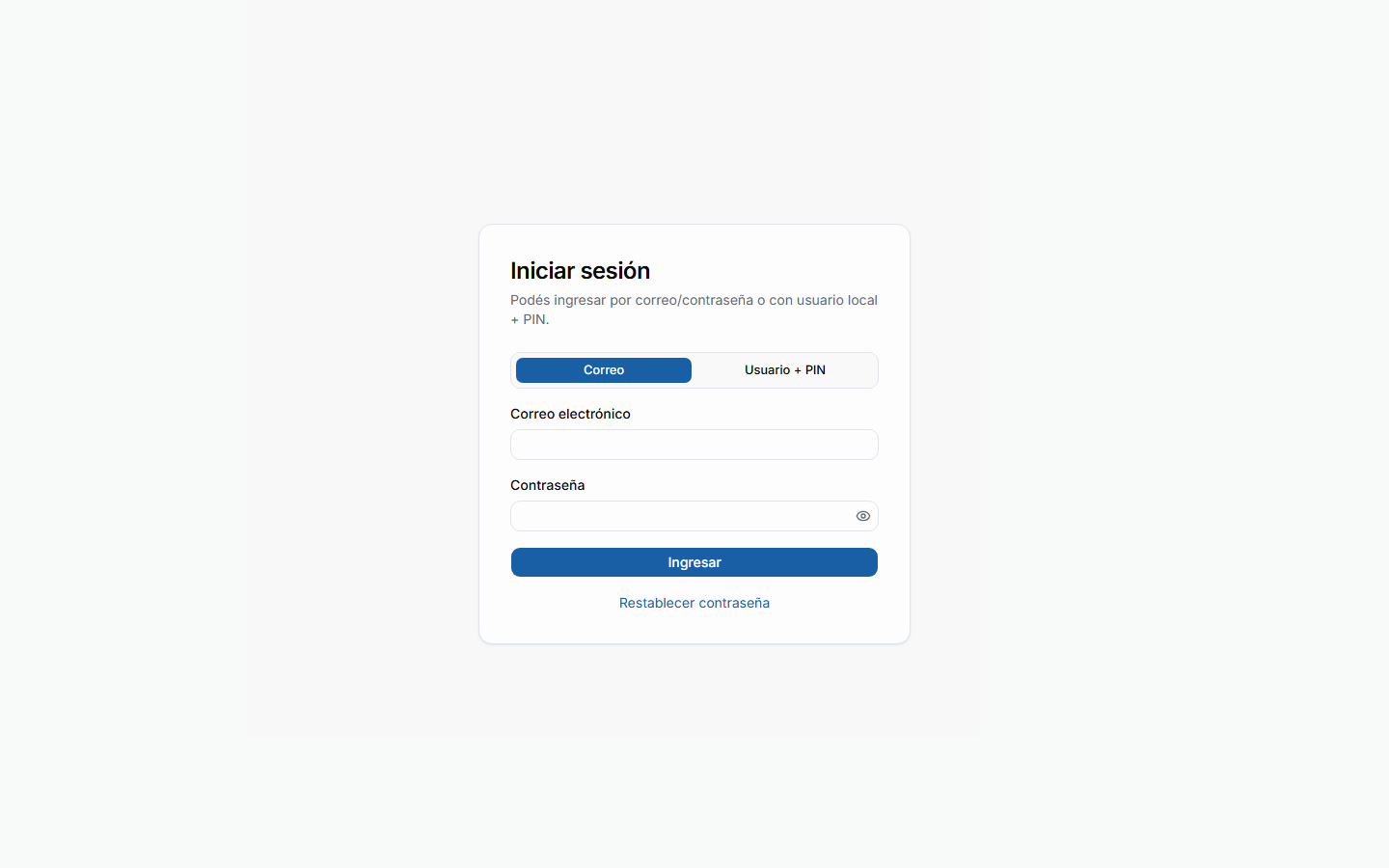
2.1 Iniciar sesión
Ruta: /login
Hay dos modos de acceso:
| Modo | Quién lo usa | Datos |
|---|---|---|
| Email y contraseña | Administradores, operadores, visores | Email + contraseña |
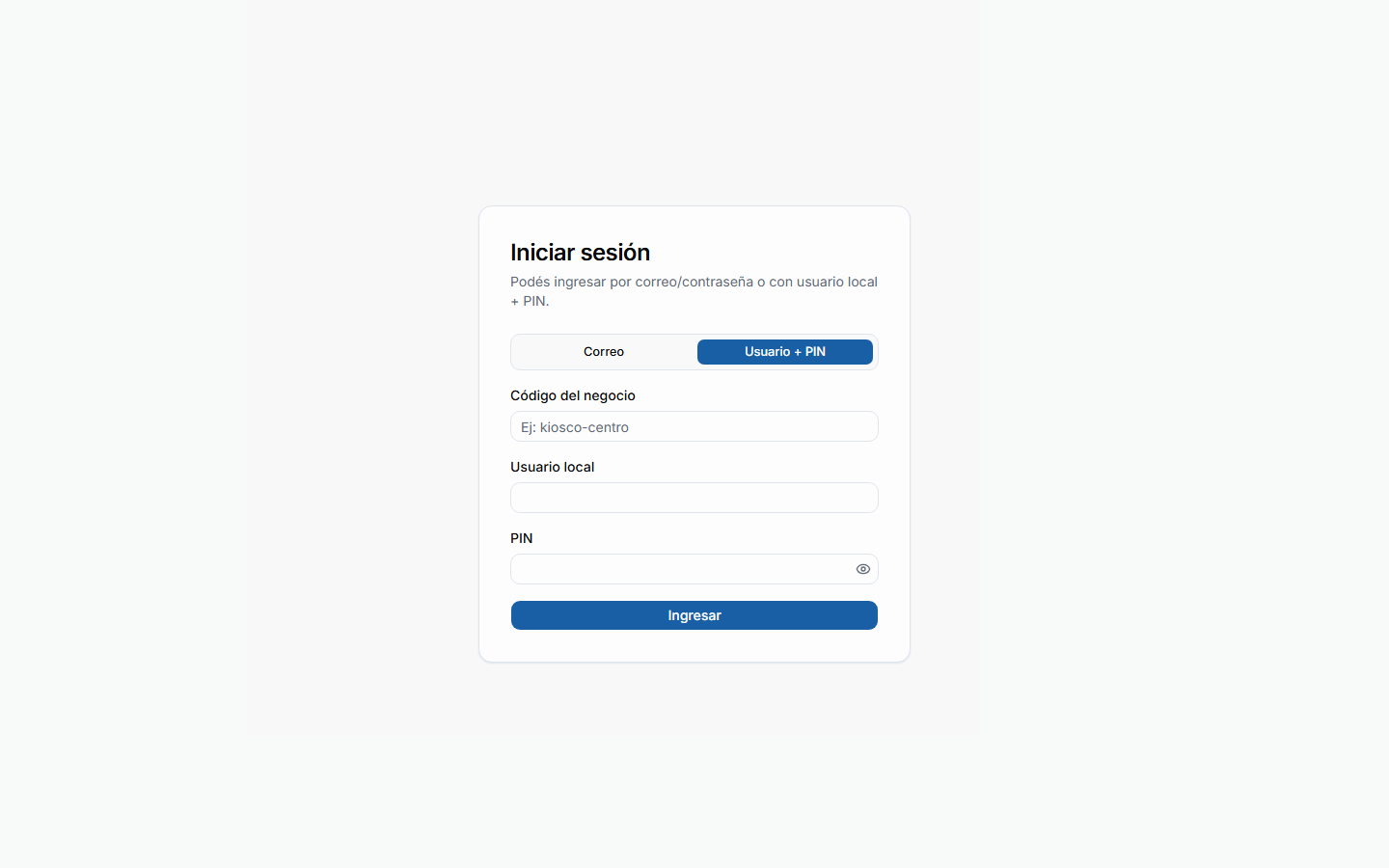
| Acceso local (cajero) | Cajeros del POS | Código de negocio + usuario + PIN |
Flujo email:
- Ir a la dirección web de tu negocio (la que te indicó tu administrador).
- Ingresar email y contraseña.
- Si el usuario pertenece a varias sucursales, el sistema recordará la sucursal activa (se puede cambiar en el encabezado).
Flujo cajero (POS):
- En
/login, elegir pestaña Acceso local. - Ingresar código de negocio (lo muestra el administrador en Configuración → Usuarios).
- Usuario y PIN de 4 dígitos.
2.2 Registro de un negocio nuevo
Ruta: /register
- Completar datos del negocio y usuario administrador.
- Tras el registro, el asistente de onboarding guía la configuración inicial.
2.3 Recuperar contraseña
Rutas: /recuperar-contrasena → enlace por email → /recuperar-contrasena/nueva
2.4 Roles del sistema
| Rol | Nombre en UI | Descripción |
|---|---|---|
| admin | Administrador | Acceso completo según módulos del plan. Gestiona usuarios, configuración y reportes sensibles. |
| operador | Operador | Por defecto ve Dashboard, POS y Turnos. Otros menús requieren permisos extra asignados por el admin. |
| visor | Visor | Solo lectura: no puede crear, editar ni anular. |
| cajero | Cajero | Usuario local del POS; mismo alcance que operador salvo permisos adicionales. |
2.5 Permisos extra (operador / cajero)
El administrador los asigna en Configuración → Usuarios:
| Permiso | Habilita |
|---|---|
| Ver proveedores | Menú Proveedores |
| Ver clientes | Menú Clientes (cuenta corriente) |
| Ver / ajustar stock | Productos, categorías, equivalencias, transferencias |
| Ver / editar promociones | Promociones |
| Despiece (ver / editar / aplicar precios) | Módulo carnicería |
| Gestionar tesorería | Tesorería (caja interna) |

2.6 Planes y módulos
El plan de tu negocio define qué secciones aparecen en el menú:
| Módulo | Funcionalidad |
|---|---|
stock | Productos, categorías, movimientos |
importador_excel | Importar listas Excel/CSV |
facturador_simple | Facturas, clientes, reportes básicos |
facturador_pos | Punto de venta, etiquetas masivas |
facturador_arca | Facturación electrónica AFIP |
lector_facturas | Lector IA de facturas de compra |
ia_precios | PDF a Excel con IA |
pedidos / presupuestos | Pedidos y cotizaciones |
analizador_rentabilidad | Analizador de márgenes |
turnos | Agenda de turnos |
despiece_carniceria | Plantillas de corte y tropas |
Ruta: /configuracion/plan — consultar plan actual y módulos activos.
3. Navegación y conceptos clave
3.1 Estructura del menú lateral
El menú se agrupa en:
- Inventario — productos, categorías, promociones, movimientos.
- Importar — Excel, WhatsApp, lector facturas, IA precios, despiece.
- Administración — proveedores, clientes, cobranza, tesorería, turnos.
- Facturación — comprobantes, POS, cierre caja, pedidos, presupuestos.
- Reportes — ingresos, IVA, cuenta corriente, analizador.
- Configuración — negocio, usuarios, ARCA, medios de pago.
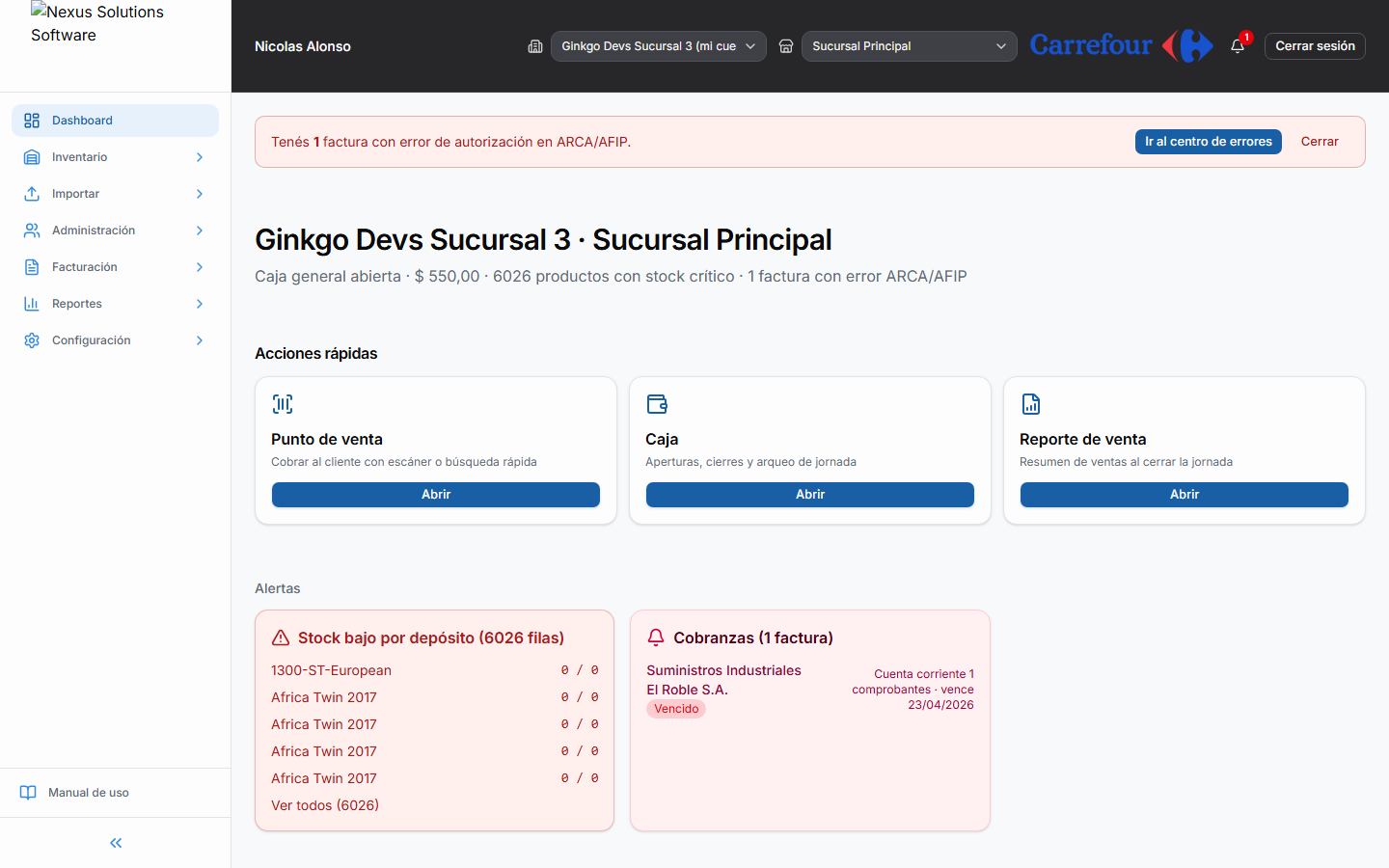
3.2 Encabezado
| Elemento | Función |
|---|---|
| Selector de sucursal | Define en qué sucursal operás (stock, POS, reportes filtrados). |
| Campana de cobranzas | Alertas de clientes con deuda vencida o próxima (si hay módulo facturador). |
| Usuario / cerrar sesión | Perfil y logout. |
3.3 Conceptos que conviene entender
| Concepto | Significado |
|---|---|
| Tu negocio | La cuenta de tu empresa en el sistema (datos fiscales, plan, usuarios). |
| Sucursal | Punto de venta o depósito dentro del negocio. Stock y cajas son por sucursal. |
| Comprobante | Documento de venta o compra: ticket, factura A/B/C, nota de crédito, remito, etc. |
| Caja / turno | Sesión de POS abierta por un cajero; agrupa ventas hasta el cierre. |
| Cuenta corriente (CC) | Saldo deudor/acreedor con cliente o proveedor. |
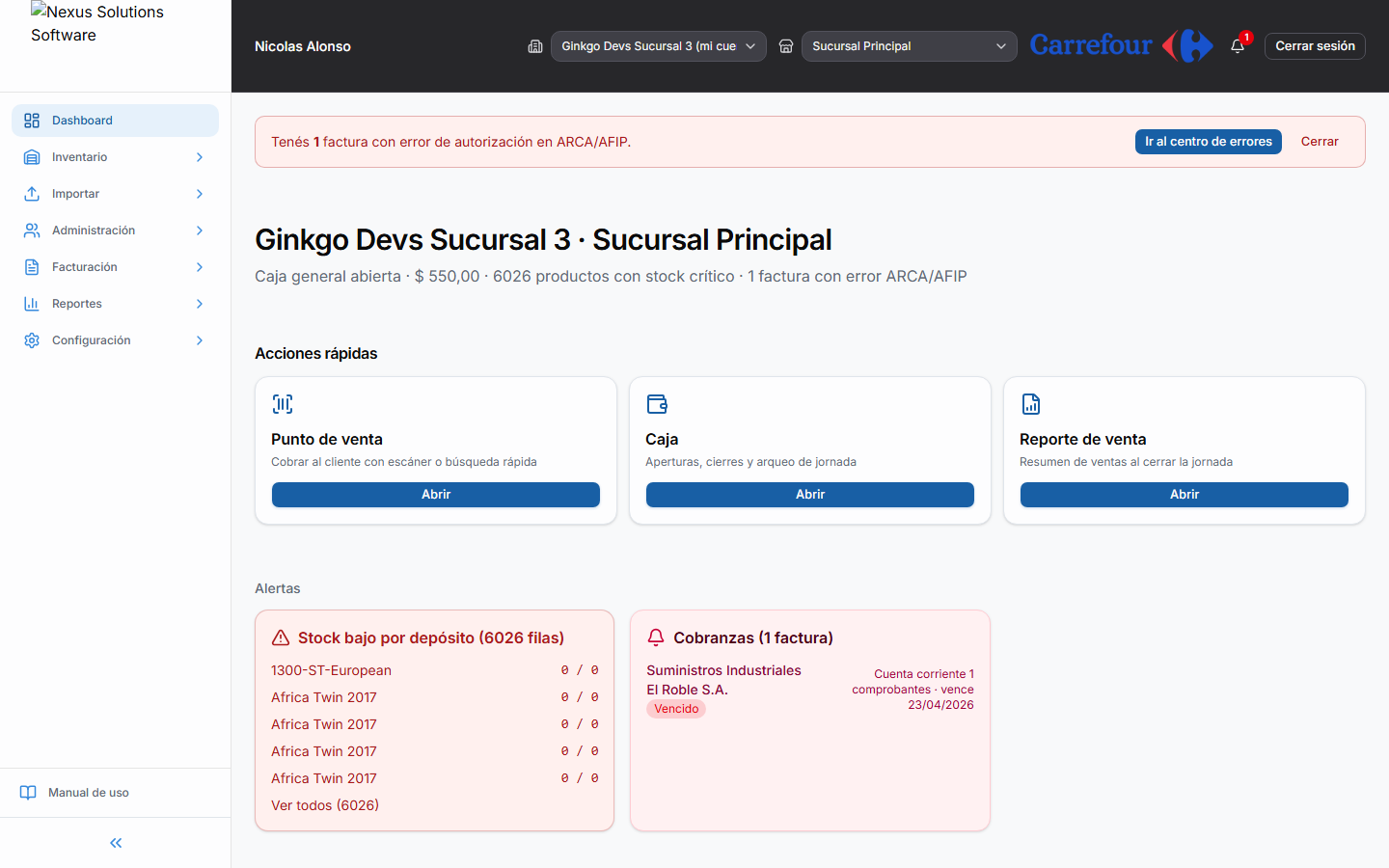
4. Inicio (Dashboard)
Ruta: /
El panel de inicio muestra:
- Alertas: stock bajo, productos por vencer, cobranzas pendientes.
- Métricas: ventas del día/período, comparativas.
- Accesos rápidos: abrir POS, nueva factura, cierre de caja.
- Banner ARCA: si hay comprobantes pendientes de autorización fiscal.
- Onboarding: si faltan pasos de configuración inicial.
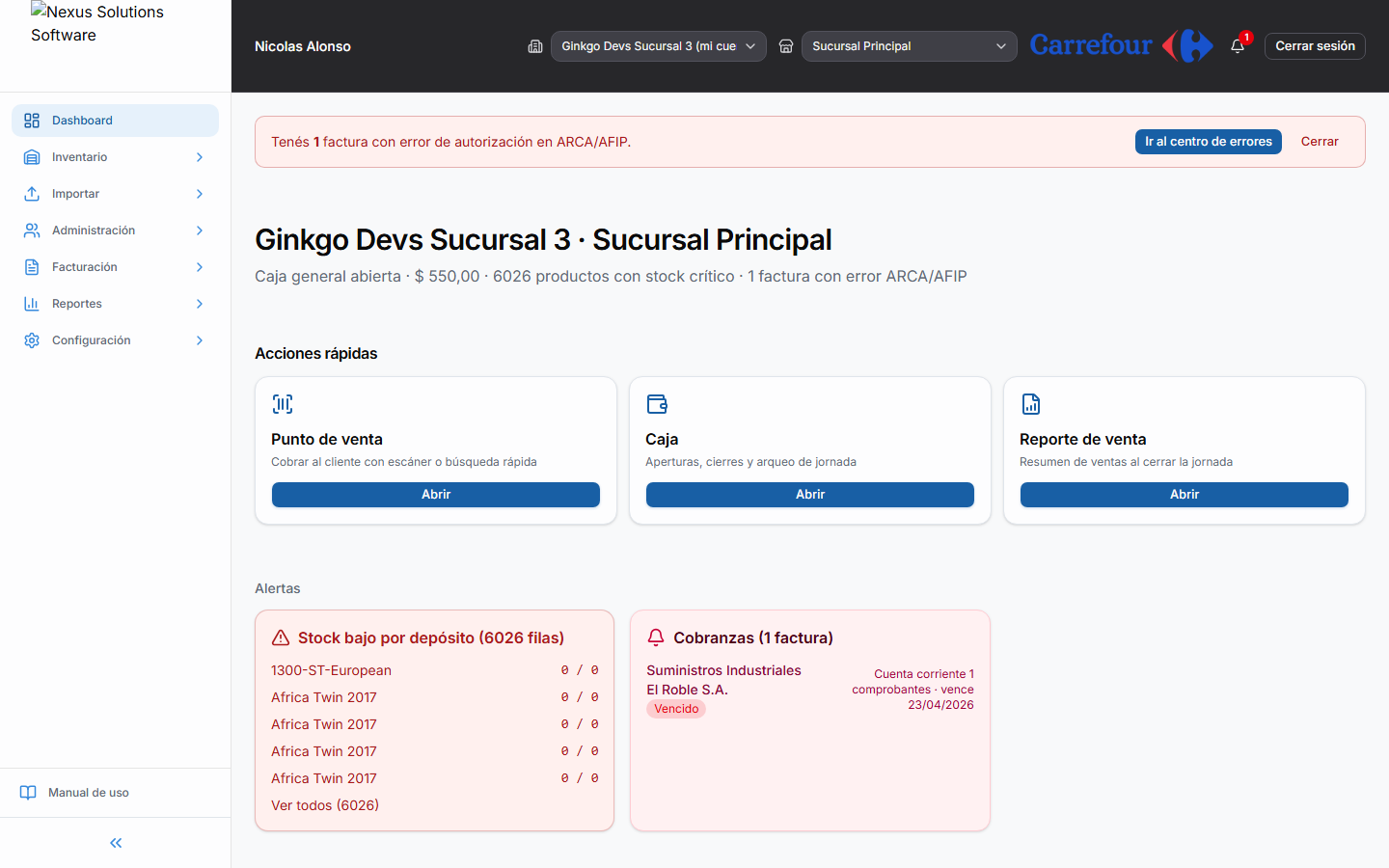
Buenas prácticas: revisar el dashboard al abrir el día para ver alertas de stock y cobranzas antes de atender el mostrador.
5. Inventario y catálogo
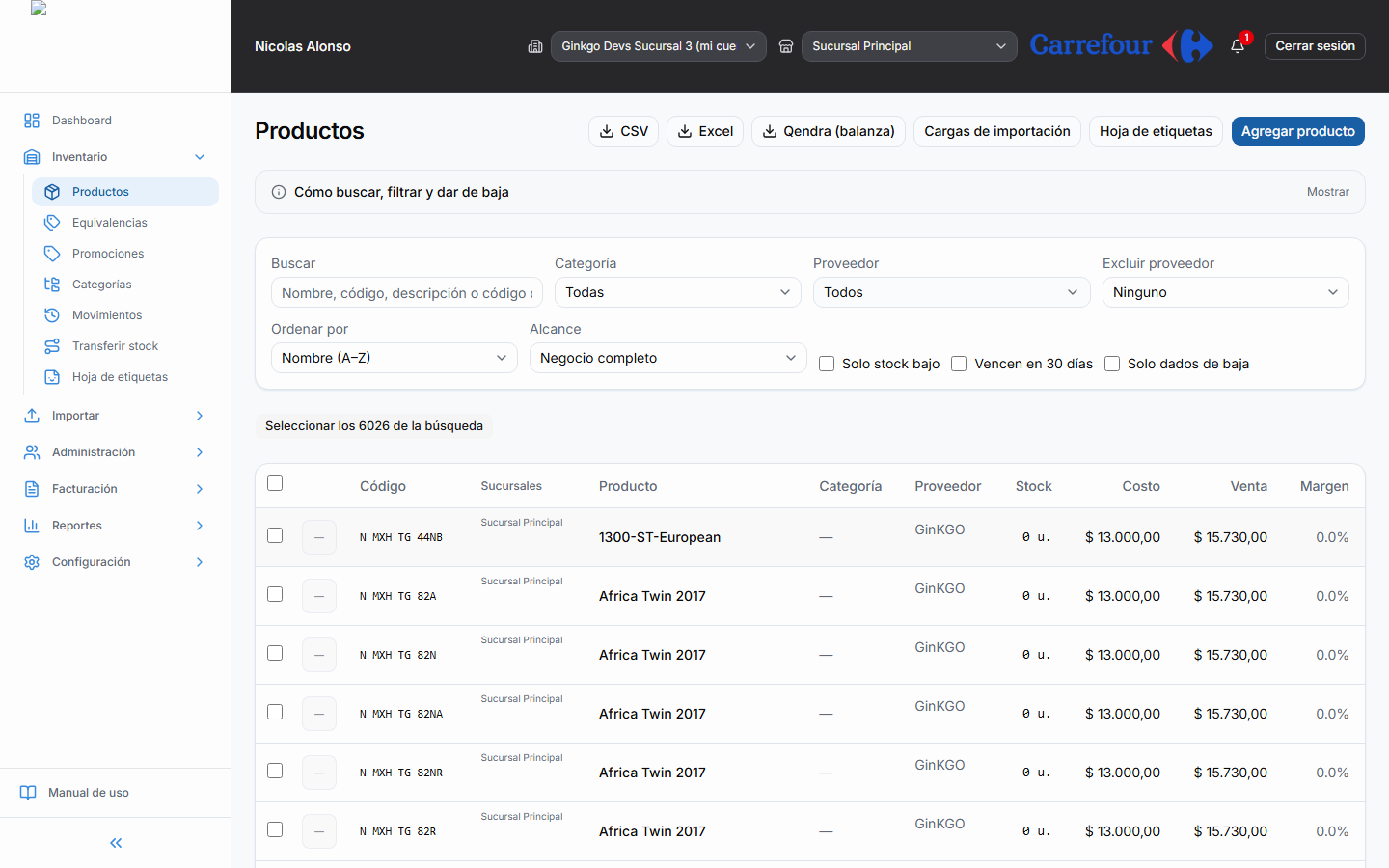
5.1 Listado de productos
Ruta: /productos
- Buscar por nombre, código, código de barras.
- Filtrar por categoría, proveedor, stock, estado (activo/inactivo).
- Acciones masivas: cambiar margen, activar/desactivar, exportar.
- Clonar a otra sucursal: duplicar catálogo entre sucursales.
- Exportar Qendra: formato para integraciones.
5.2 Alta de producto
Ruta: /productos/nuevo
Campos principales:
- Código interno, nombre, categoría.
- Precio costo, margen %, precio venta (calculado).
- IVA, unidad de medida.
- Códigos de barras (EAN, interno).
- Stock inicial por sucursal (si aplica).
- Proveedor habitual.

5.3 Ficha de producto
Ruta: /productos/[id]
Pestañas típicas:
- General — datos y precios base.
- Stock por sucursal — cantidades, stock mínimo.
- Variantes — colores, talles, etc. (si está habilitado en preferencias).
- Equivalencias — productos sustitutos.
- Proveedores — vínculos y últimos costos.
- Historial — movimientos de stock.

5.4 Categorías
Ruta: /categorias
Árbol jerárquico para organizar el catálogo. Las categorías se usan en filtros, importación y reportes.
5.5 Equivalencias
Ruta: /equivalencias
Agrupá productos intercambiables (misma marca distinto envase, sustitutos). El POS puede sugerir equivalencias al buscar.
5.6 Promociones
Ruta: /promociones
Tipos comunes: 2×1, descuento %, precio fijo, combo. Definir vigencia, sucursales y productos/categorías incluidos.

5.7 Movimientos de stock
Ruta: /movimientos
Auditoría de entradas, salidas, ajustes, transferencias y ventas que impactaron stock.
5.8 Transferencia entre sucursales
Ruta: /productos/transferir
- Elegir sucursal origen y destino.
- Agregar productos y cantidades.
- Confirmar — descuenta origen y suma destino.

5.9 Etiquetas
- Por producto:
/productos/[id]/etiquetas - Hoja masiva:
/productos/hoja-etiquetas(requiere módulo POS)
6. Importación de listas y precios
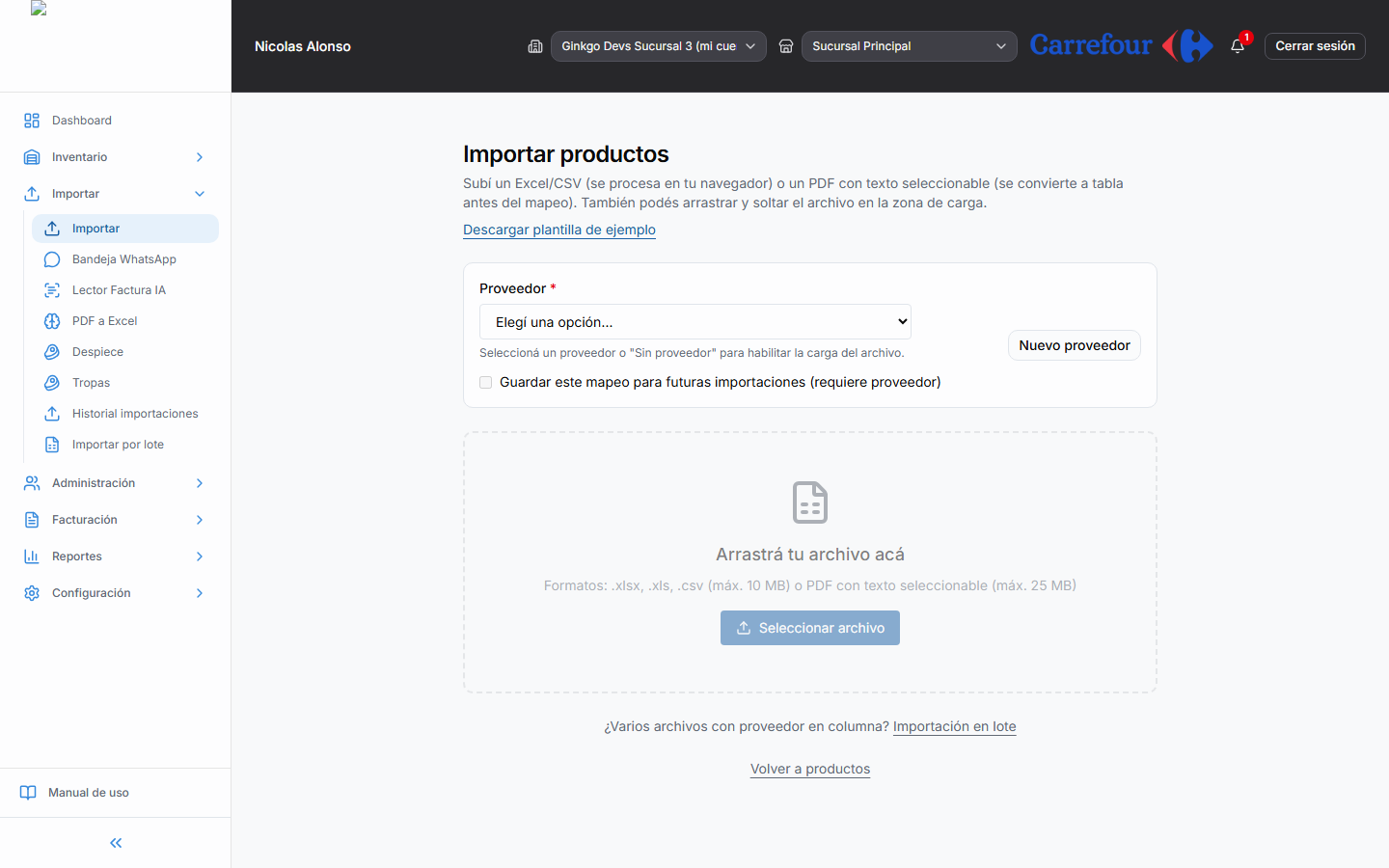
6.1 Flujo general
Rutas: /importar → /importar/mapeo → /importar/preview → /importar/resumen
- Subir archivo Excel o CSV del proveedor.
- Elegir proveedor al que corresponde la lista.
- Mapear columnas del archivo a campos del sistema (código, descripción, precio, etc.).
- Vista previa: revisar filas, elegir si actualizar solo precios o también stock, redondeos, etc.
- Confirmar importación — el resumen muestra productos creados, actualizados y errores.


6.2 Importación por lote (categoría)
Ruta: /importar/lote — útil cuando el proveedor manda listas separadas por rubro o una
misma lista con una columna Proveedor. Podés indicar varios proveedores en una celda separados
por coma: el primero queda como principal en productos nuevos y los restantes se vinculan como
proveedores secundarios. En CSV, una celda con coma debe ir entre comillas, por ejemplo
"Proveedor A, Proveedor B".
6.3 Historial de importaciones
Ruta: /productos/importaciones — ver importaciones pasadas y revertir una si hubo error.
6.4 Bandeja WhatsApp
Ruta: /whatsapp
Si el proveedor envía listas por WhatsApp (módulo lector o importador):
- Los mensajes entrantes aparecen en la bandeja.
- Procesar documento → flujo de importación o lector según el tipo.
- Logs:
/whatsapp/logspara diagnóstico.

6.5 IA Precios (PDF a Excel)
Ruta: /ia-precios
Convierte listas en PDF a formato tabular con IA. Historial en /ia-precios/historial. Requiere módulo ia_precios y cuota mensual según plan.
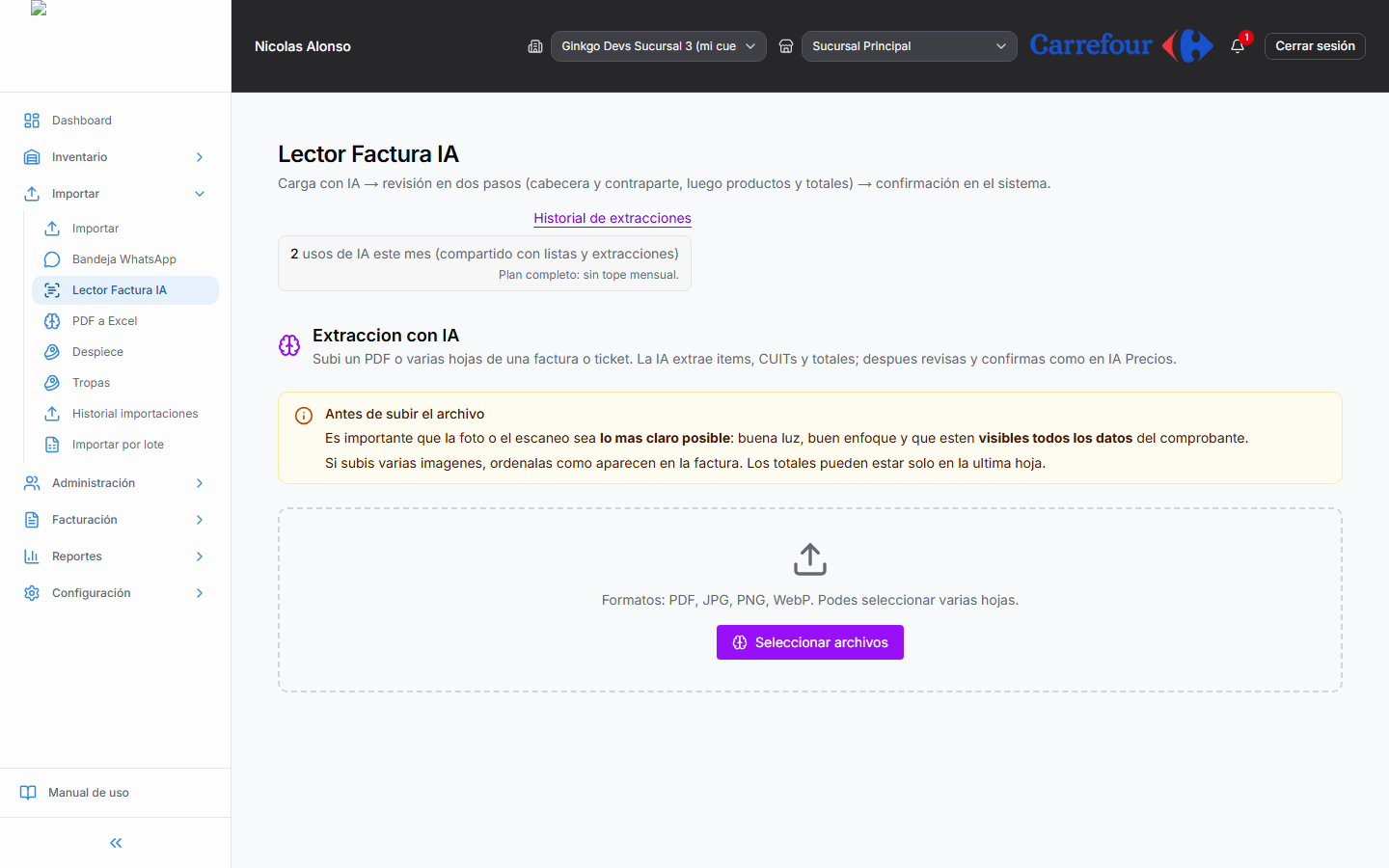
7. Lector de facturas con IA
Rutas: /lector-facturas, /lector-facturas/historial
7.1 ¿Para qué sirve?
Digitalizá una factura de compra (PDF o foto) y el sistema:
- Extrae proveedor, fecha, ítems, totales e IVA con IA (Gemini).
- Te permite corregir líneas antes de confirmar.
- Al confirmar: actualiza stock, costos y puede cargar cuenta corriente proveedor.
7.2 Paso a paso
- Ir a Importar → Lector Factura IA.
- Subir PDF o imagen (buena iluminación, sin recortes).
- Esperar extracción (puede tardar 15–60 s).
- Revisar cabecera (CUIT, número, fecha) e ítems.
- Asociar líneas a productos existentes o crear nuevos.
- Confirmar importación.

7.3 Tabla OCR (sin IA)
Ruta: /lector-facturas/tabla-ocr — para facturas con tabla clara cuando no querés usar créditos IA.
7.4 Errores frecuentes
| Síntoma | Causa probable | Qué hacer |
|---|---|---|
| "Límite mensual alcanzado" | Plan con cuota IA agotada | Esperar mes siguiente o upgrade de plan |
| Error 422 / JSON inválido | Foto borrosa o factura atípica | Reintentar con PDF nativo o mejor foto |
| Ítems no cuadran con total | IA omitió líneas | Editar manualmente antes de confirmar |
8. Proveedores
Rutas: /proveedores, /proveedores/[id]
8.1 Alta de proveedor
Datos: razón social, CUIT, condición IVA, contacto, dirección, condiciones de pago.
8.2 Ficha proveedor
- Datos fiscales y de contacto.
- Cuenta corriente proveedor — saldo y movimientos.
- Productos vinculados.
- Configuración para listas WhatsApp (si aplica).


8.3 Compra manual a proveedor
Ruta: /facturacion/compra-proveedor — registrar factura de compra sin lector IA.
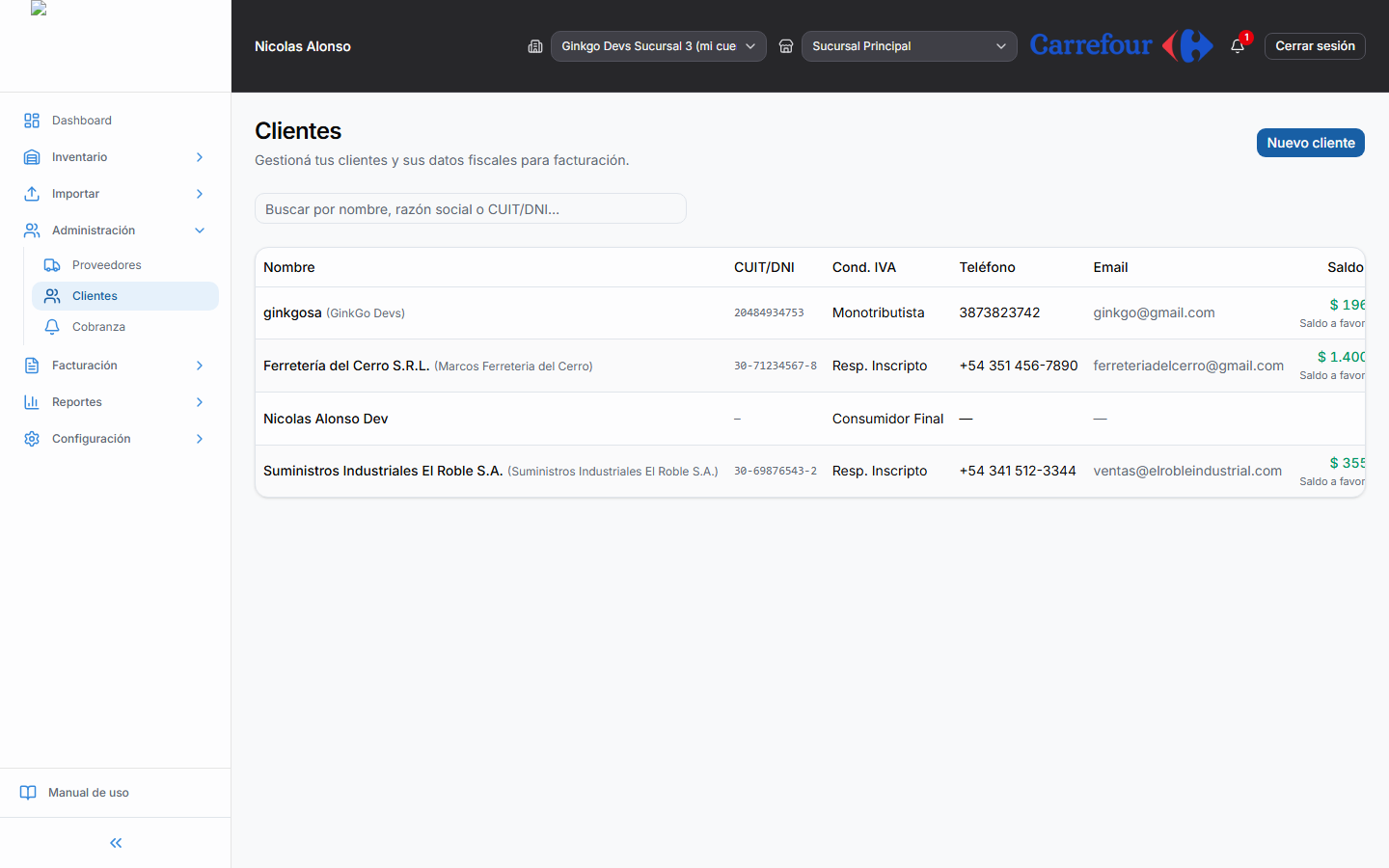
9. Clientes y cuenta corriente
En el menú aparece como Clientes; la ruta canónica es
/cuenta-corriente.
9.1 Listado de clientes
Ruta: /cuenta-corriente
- Buscar por nombre, documento, teléfono.
- Ver saldo CC de cada cliente.
- Acceso a ficha y extracto.
9.2 Ficha de cliente
Ruta: /cuenta-corriente/[id]
Secciones:
- Datos — nombre, CUIT/DNI, condición IVA, contacto.
- Condiciones de cuenta — límite de crédito, días de pago, descuentos.
- Extracto — movimientos (facturas, pagos, notas de crédito).
- Movimientos del día — panel para distribuidoras (ventas CC del día en curso, liquidación de precios). Requiere activar en Configuración → Operación → Panel movimientos del día.
- Vínculo con proveedor — si el cliente es también proveedor recíproco.


9.3 Registrar un pago
Desde la ficha del cliente o desde cobranzas:
- Indicar monto, fecha, medio de pago.
- Opcional: imputar a comprobantes específicos.
- El saldo CC se actualiza automáticamente.
9.4 Venta en cuenta corriente desde POS
En el POS, al cobrar elegir Cuenta corriente como medio de pago y seleccionar el cliente. El comprobante queda en estado emitido y suma al saldo.
10. Facturación y comprobantes
Rutas: /facturacion, /facturacion/nueva, /facturacion/[id]
10.1 Tipos de comprobante
| Tipo | Uso |
|---|---|
| Ticket / Ticket factura | Consumidor final, mostrador |
| Factura A / B / C | Según condición IVA emisor y receptor |
| Nota de crédito | Anulaciones o devoluciones |
| Remito | Entrega sin factura fiscal inmediata |
| Presupuesto / Pedido | Documentos previos a la venta |
10.2 Listado de comprobantes
Filtros por fecha, tipo, estado (emitido, pendiente ARCA, anulado), cliente, sucursal (admin).
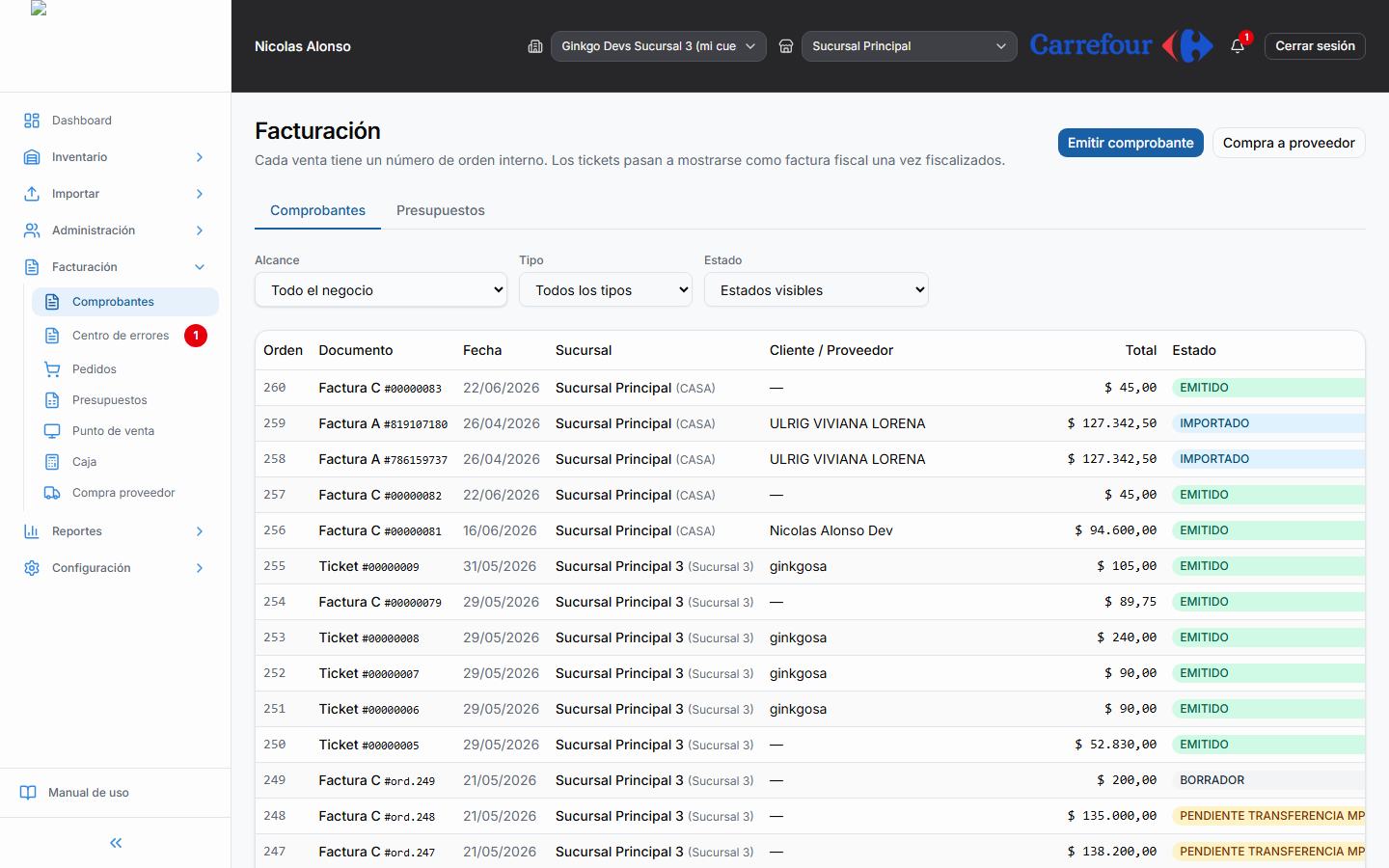
10.3 Crear comprobante manual
Ruta: /facturacion/nueva
- Tipo de comprobante y cliente (opcional en ticket).
- Agregar ítems (búsqueda de productos).
- Descuentos / recargos si aplica.
- Elegir medio de pago.
- Emitir — si hay ARCA, solicita CAE automáticamente.
10.4 Detalle de comprobante
Ruta: /facturacion/[id]
Acciones: ver PDF, reenviar, anular (NC), reintentar ARCA si falló, vincular pagos.

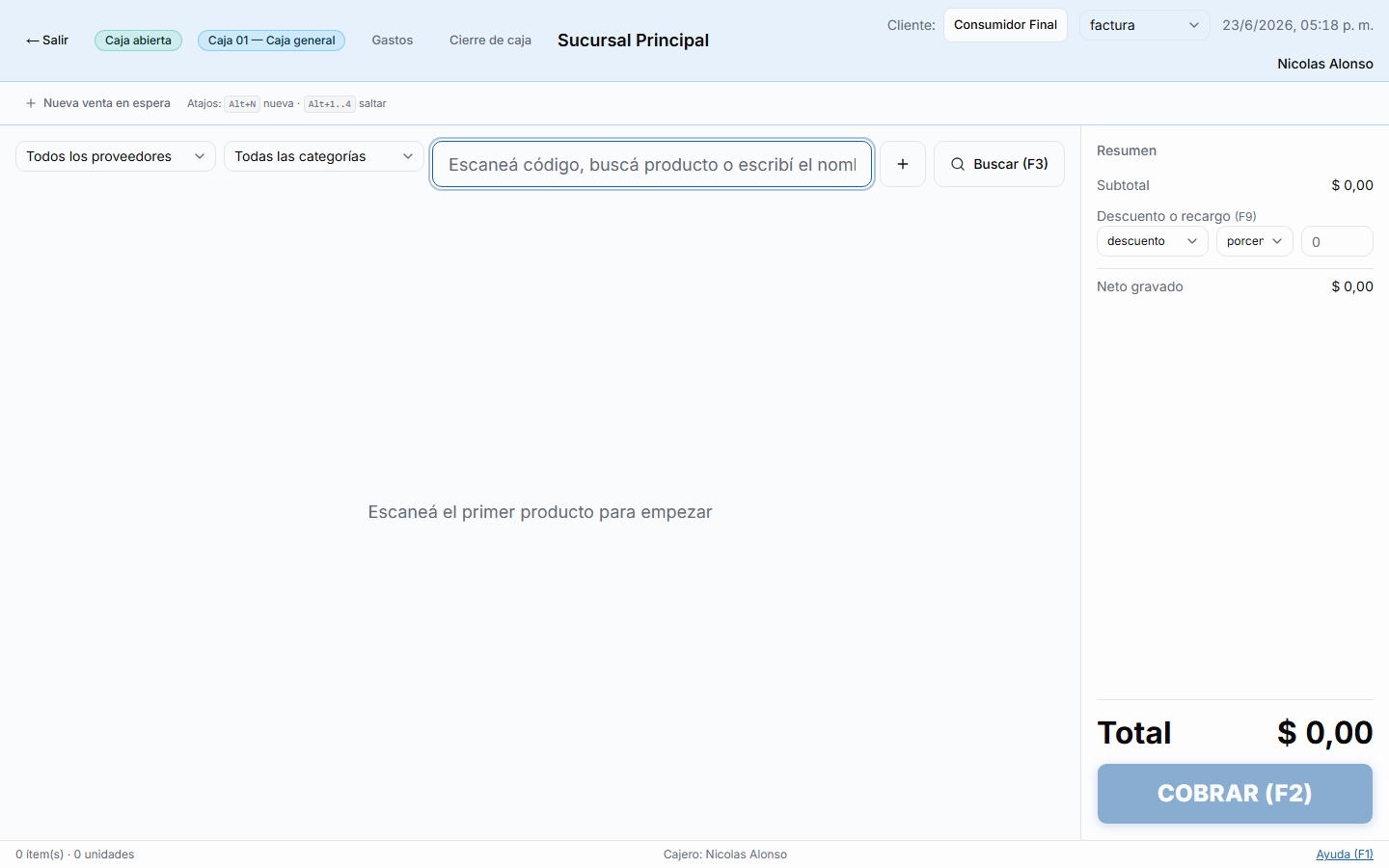
11. Punto de venta (POS)
Ruta: /facturacion/pos
Pantalla a pantalla completa (sin menú lateral). Es el corazón del mostrador.
11.1 Antes de vender
- Abrir caja / turno si no hay uno activo (desde POS o cierre de caja).
- Verificar sucursal correcta en el encabezado (si se accede desde otro contexto).
11.2 Flujo de venta
- Buscar producto — teclado, lector de barras, o catálogo visual.
- Agregar cantidades al carrito.
- Aplicar promociones automáticas si corresponde.
- Cobrar — elegir medio: efectivo, tarjeta, MP QR, MP Point, transferencia, cuenta corriente.
- Imprimir o enviar ticket/factura.

11.3 Funciones avanzadas del POS
| Función | Descripción |
|---|---|
| Ventas en espera | Park de ventas para atender otro cliente |
| Ticket vs factura | Según preferencias POS y datos del cliente |
| Balanza | Integración peso → cantidad (si está configurada) |
| Cliente CC | Venta fiada con cliente seleccionado |
| Crear producto rápido | Alta mínima desde el POS (si está habilitado) |
| Offline | Modo limitado sin conexión (si está habilitado en prefs) |
11.4 Acceso cajero
Los cajeros entran por login local (código + PIN). Solo ven las secciones permitidas; normalmente solo POS.

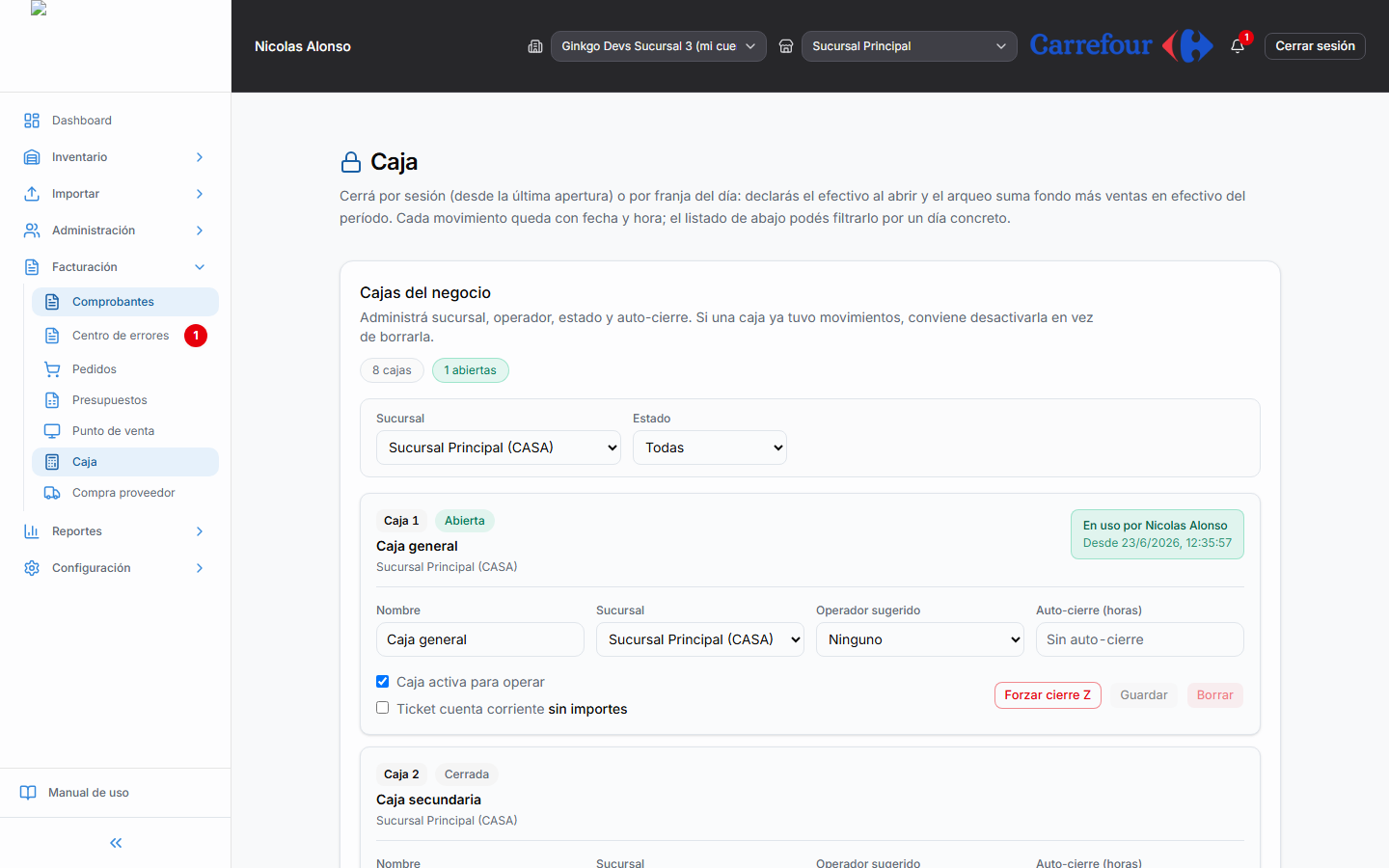
12. Cierre de caja
Ruta: /facturacion/cierre-caja
12.1 Turno de caja
- Cada cajero abre un turno al iniciar.
- Todas las ventas del turno quedan agrupadas.
- Al cerrar: conteo de efectivo, diferencias, resumen por medio de pago.
12.2 Cierre Z
Reporte fiscal resumen del período (según configuración). Acceso desde cierre de caja o reportes.
13. Facturación electrónica (ARCA / AFIP)
Requiere módulo facturador_arca y certificado configurado.
13.1 Configuración inicial
Ruta: /configuracion/arca
Por sucursal:
- Subir certificado .pem y clave privada (homologación o producción).
- CUIT emisor, punto de venta AFIP.
- Ambiente: homologación (pruebas) o producción.
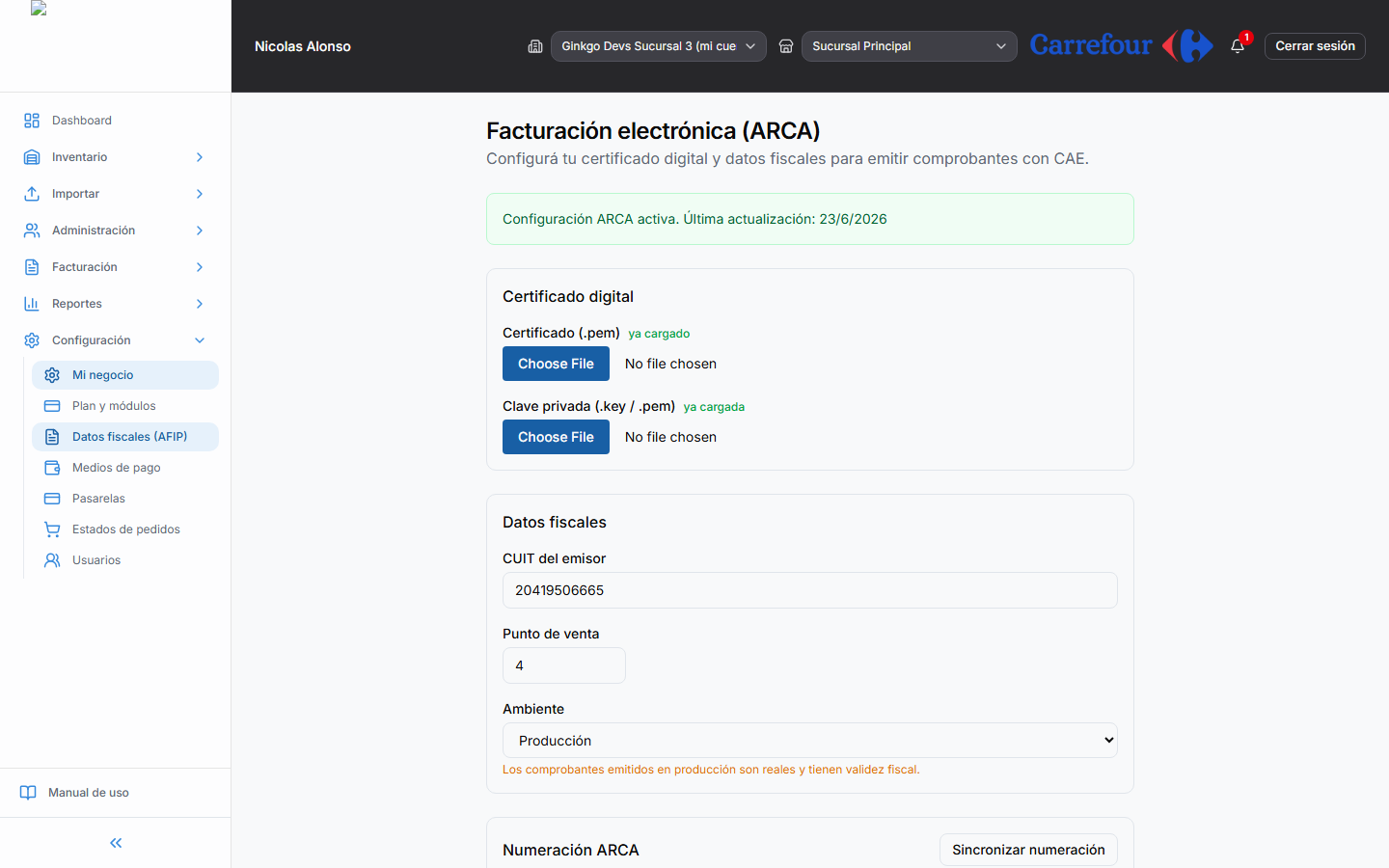
Los certificados se guardan cifrados en la base de datos. El servidor debe tener
ARCA_ENCRYPTION_KEYconfigurada (operación de infraestructura).
13.2 Emisión con CAE
Al emitir factura A/B/C desde POS o facturación manual:
- El sistema consulta numeración AFIP.
- Envía solicitud de CAE.
- Si AFIP aprueba: guarda CAE y vencimiento en el comprobante.
- Si falla: queda en estado pendiente ARCA.
13.3 Centro de errores ARCA
Ruta: /facturacion/resolver-arca
Lista comprobantes con error fiscal. Acción Reintentar tras corregir certificado, numeración o datos del cliente.

13.4 Homologación vs producción
- Homologación: pruebas con AFIP sin validez fiscal real.
- Producción: comprobantes válidos legalmente. Cambiar solo cuando certificado y PV estén dados de alta en AFIP producción.
14. Medios de pago y pasarelas (Mercado Pago)
14.1 Medios de pago
Ruta: /configuracion/medios-de-pago
Activar/desactivar: efectivo, tarjeta, transferencia, cuenta corriente, etc.
14.2 Pasarelas MP (QR y Point)
Ruta: /configuracion/pasarelas
Por caja de cada sucursal:
- Mercado Pago QR — cobro con QR dinámico en pantalla.
- Mercado Pago Point — terminal física integrada.
Configurar access_token de MP (se guarda cifrado). Vincular cada integración a una caja del POS.

14.3 Cobro con QR en POS
- En cobro, elegir MP QR.
- Se muestra QR en pantalla.
- Usar Sincronizar si el pago se acreditó pero la UI no actualizó.
- Cancelar si el cliente no pagó (libera el intent).
15. Pedidos y presupuestos
15.1 Presupuestos
Rutas: /presupuestos, /presupuestos/nuevo, /presupuestos/[id]
- Crear cotización con ítems y vigencia.
- Enviar o imprimir para el cliente.
- Convertir a ticket, factura o pedido cuando confirma.

15.2 Pedidos
Rutas: /pedidos, /pedidos/nuevo, /pedidos/[id]
Flujo de estados personalizable en Configuración → Pedidos → Estados (ej. pendiente → preparando → entregado).

16. Cobranzas y tesorería
16.1 Cobranzas
Ruta: /cobranza
Vista de clientes con deuda vencida o próxima a vencer. Acceso rápido para llamar, registrar pago o ver extracto.

16.2 Tesorería (caja interna)
Ruta: /tesoreria
Requiere módulo facturador + preferencia Caja interna habilitada.
- Movimientos de efectivo y cheques del negocio (no confundir con caja POS).
- Pagos a proveedores desde tesorería.
- Alcance por sucursal o a nivel del negocio según configuración.

17. Reportes y analizador
17.1 Hub de reportes
Ruta: /reportes/resumen-general — accesos a todos los informes.
17.2 Reportes principales
| Ruta | Contenido |
|---|---|
/reportes | Ingresos del período |
/reportes/ventas-consumidor | Tickets por caja/turno |
/reportes/ventas-articulo | Ventas por SKU |
/reportes/cta-cte-resumen | Deuda clientes resumen |
/reportes/clientes | Aging de deuda |
/reportes/recibos | Recibos de cobro |
/reportes/extracto-cuenta-corriente | Extracto CC cliente |
/reportes/proveedores | Compras por proveedor |
/reportes/libro-iva | Libro IVA ventas |
/reportes/ganancias-netas | Rentabilidad neta |


17.3 Analizador de rentabilidad
Rutas: /analizador, /analizador/listas, /analizador/reposicion
- Comparar listas de precios de proveedores.
- Margen por producto / categoría.
- Sugerencias de reposición según ventas y stock.

18. Despiece (carnicería)
Requiere módulo despiece_carniceria + preferencia habilitada.
| Ruta | Función |
|---|---|
/despiece/plantillas | Cortes estándar (% rendimiento por pieza) |
/despiece/tropas | Lotes de ingreso (media res, etc.) |
/despiece/ingresos | Registrar ingreso y aplicar plantilla → genera productos hijos |

19. Turnos y reservas
Ruta: /turnos
Requiere módulo turnos + preferencia habilitada. Agenda de citas con clientes (peluquería, servicios, etc.).

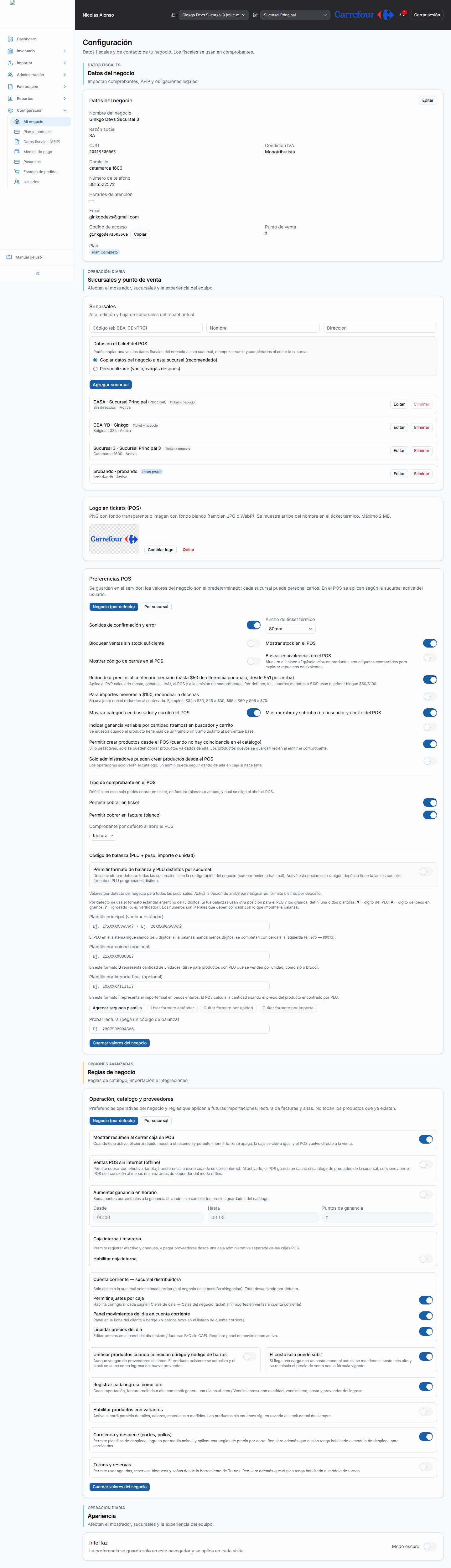
20. Configuración del negocio
Ruta: /configuracion
20.1 Secciones principales
| Sección | Contenido |
|---|---|
| Datos del negocio | Razón social, CUIT, logo, IVA default |
| Sucursales | Alta/edición de sucursales |
| Preferencias POS | Ticket vs factura, balanza, cierre, logo en ticket, impresión QZ |
Impresora térmica sin popup Allow: ver Impresora QZ Tray.
| Operación y catálogo | Variantes, despiece, turnos, panel CC día, caja interna | | Interfaz | Tema claro/oscuro |

20.2 Usuarios
Ruta: /configuracion/usuarios (solo admin)
- Invitar por email.
- Crear usuarios locales (cajeros) con PIN.
- Asignar sucursales y rol.
- Permisos extra para operadores.
20.3 Plan
Ruta: /configuracion/plan — ver módulos activos y límites IA.
21. Multi-sucursal
21.1 Cambiar sucursal activa
Usar el selector del encabezado. Afecta:
- Stock mostrado en POS y productos.
- Comprobantes emitidos.
- Reportes filtrados.
- Cookie de sesión (
X-Sucursal-Iden API).
21.2 Preferencias por sucursal
En Configuración, muchas preferencias pueden definirse por sucursal (distintas a las del negocio): POS, panel movimientos día, caja interna, etc.
21.3 Administrador multi-sucursal
Los admins pueden filtrar facturación y algunos reportes por sucursal o ver consolidado.
22. Preguntas frecuentes
No puedo ver un menú que antes veía
- ¿El plan incluye el módulo? →
/configuracion/plan - ¿Tu rol es operador sin permiso extra?
- ¿La preferencia de negocio está desactivada? (ej. panel movimientos día, tesorería)
"No tenés permisos para operar en esa sucursal"
Tu usuario no está asignado a la sucursal activa. Cerrá sesión y volvé a entrar; el administrador debe asignarte sucursales en Configuración → Usuarios.
La factura no obtuvo CAE
Ir a /facturacion/resolver-arca, leer el error, verificar certificado ARCA y datos del cliente (condición IVA, documento).
El lector de facturas falla
- Usar PDF nativo en lugar de foto.
- Verificar cuota IA del plan.
- Reintentar; si persiste, cargar manualmente con importación Excel.
¿Dónde cambio precios masivamente?
Importación Excel del proveedor, o acción masiva en listado de productos (margen %).