Guía paso a paso — Configuración y uso de funcionalidades
Complemento práctico del Manual de usuario.
Enfocado en cómo hacer tareas concretas en el sistema: sucursales, cajas, usuarios, facturas, POS, ARCA, etc.
Requisito general: usuario con rol Administrador, salvo que se indique lo contrario.
Tabla de contenidos
- Configuración inicial (onboarding)
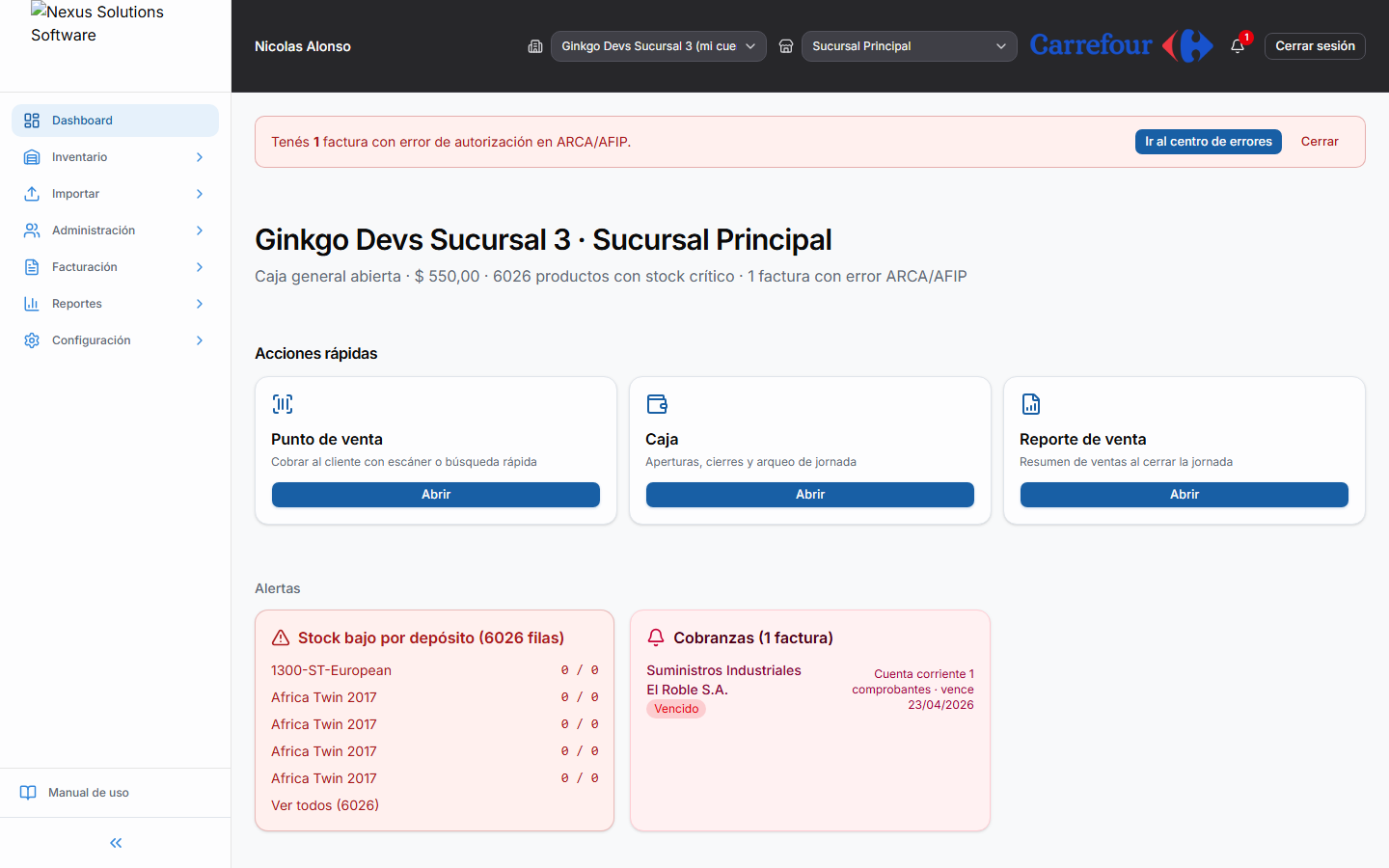
- Crear una sucursal
- Crear una caja
- Asignar usuarios a sucursales
- Crear un cajero (usuario local)
- Enlazar operador a una caja
- Abrir caja y turno en el POS
- Cerrar caja y cierre Z
- Configurar datos fiscales del negocio
- Configurar ARCA por sucursal
- Medios de pago
- Pasarelas Mercado Pago (QR y Point)
- Preferencias del POS
- Panel movimientos del día (distribuidoras)
- Código de acceso del negocio
- Invitar un usuario por email
- Dar de alta un producto
- Dar de alta un cliente con cuenta corriente
- Importar lista de precios del proveedor
- Primera venta en el POS
- Orden recomendado para un negocio nuevo
1. Configuración inicial (onboarding)
Ruta: /onboarding (se abre automáticamente la primera vez, solo admin)
El asistente tiene 4 pasos:
| Paso | Qué configurás |
|---|---|
| 0 — Datos fiscales | Nombre comercial, razón social, CUIT, condición IVA |
| 1 — Sucursal | Primera sucursal (código + nombre) |
| 2 — Caja | Primera caja de POS (número + nombre) |
| 3 — Listo | Resumen; podés ir al POS o al dashboard |
Pasos:
- Completá nombre, razón social, CUIT y condición IVA → Guardar y continuar.
- Código de sucursal (ej.
CEN,SUC1) y nombre (ej.Casa central) → Crear sucursal. - Número de caja
1, nombreCaja principal→ Crear caja. - Finalizar o ir directo al POS.
Podés Saltear paso si ya configuraste algo manualmente en Configuración.
2. Crear una sucursal
Ruta: /configuracion → sección Sucursales
Solo administradores pueden crear, editar o eliminar sucursales. No se puede borrar la sucursal principal.
Alta de sucursal nueva
- Ir a Configuración (
/configuracion). - Bajar hasta Sucursales.
- En el formulario de alta:
- Código: corto, único, sin espacios (ej.
NORTE,DEP2). Se usa internamente y en reportes. - Nombre: nombre comercial visible (ej.
Sucursal Norte). - Dirección: opcional.
- Perfil de ticket: normalmente Copiar datos del negocio (hereda razón social y CUIT del negocio en los tickets).
- Código: corto, único, sin espacios (ej.
- Clic en Crear sucursal.
Editar sucursal existente
- En la lista de sucursales, clic en Editar en la fila deseada.
- Modificar código, nombre, dirección o datos de ticket (si no hereda del negocio).
- Guardar cambios.
Datos de ticket por sucursal
Si una sucursal factura con otra razón social o CUIT (poco común):
- Al editar, desactivar Heredar datos del negocio en ticket.
- Completar razón social, CUIT, teléfono, horarios y email propios de esa sucursal.
Después de crear la sucursal
- Aparece en el selector de sucursal del encabezado.
- Los usuarios deben tenerla asignada para operar en ella (ver §4).
- Creá al menos una caja en esa sucursal antes de usar el POS allí (ver §3).
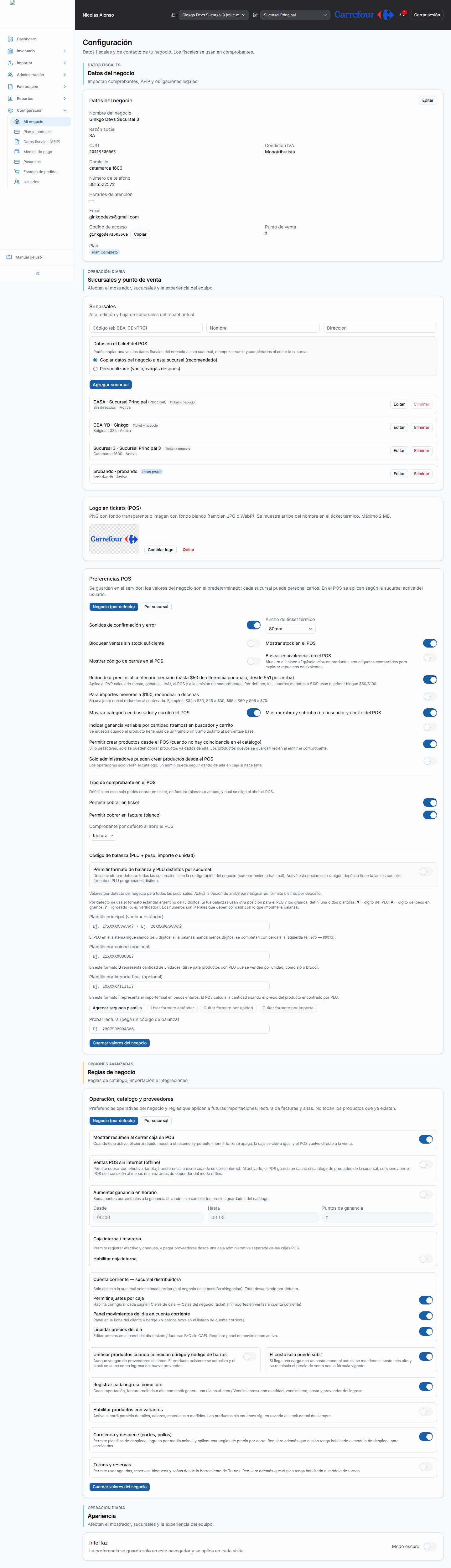
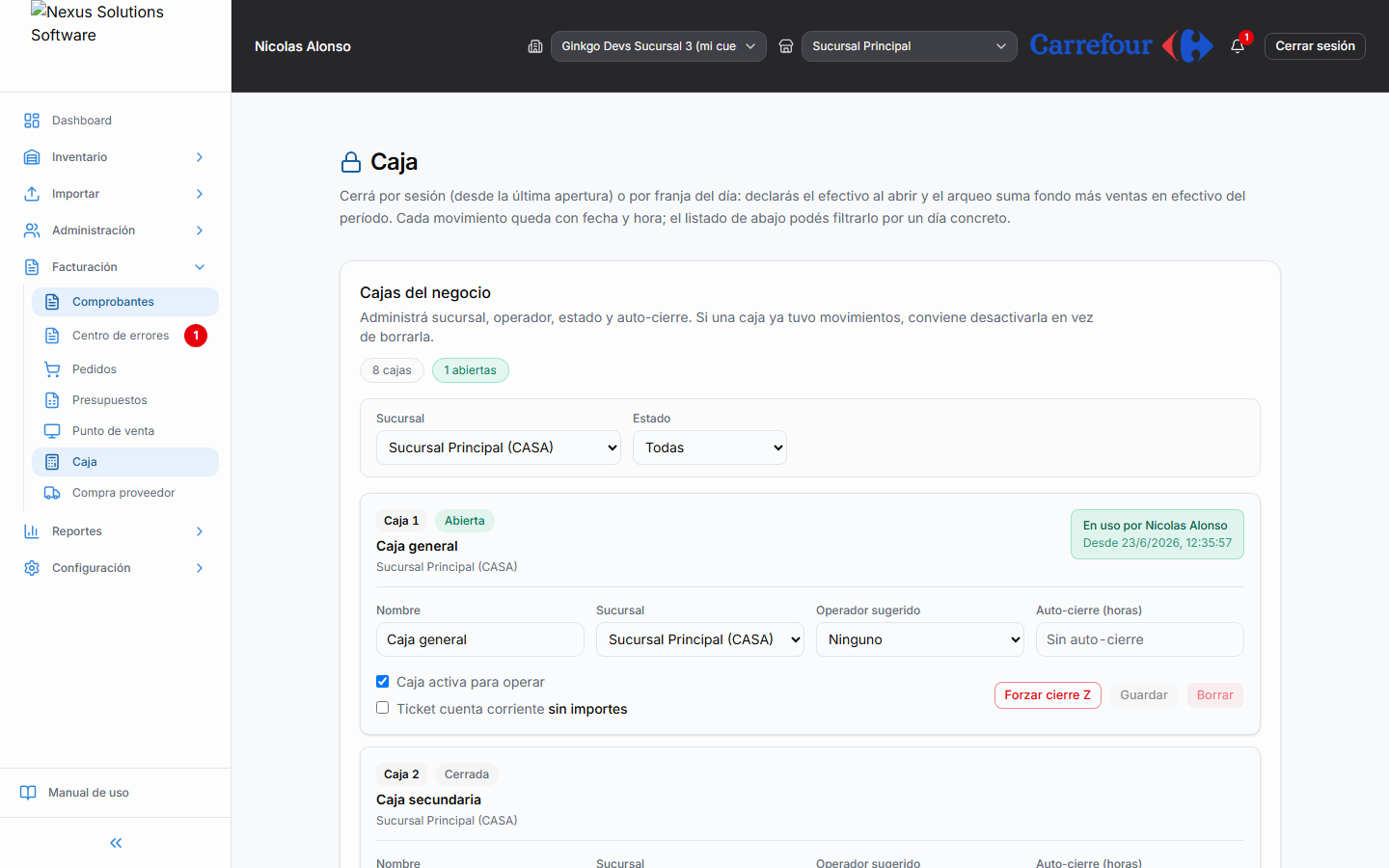
3. Crear una caja
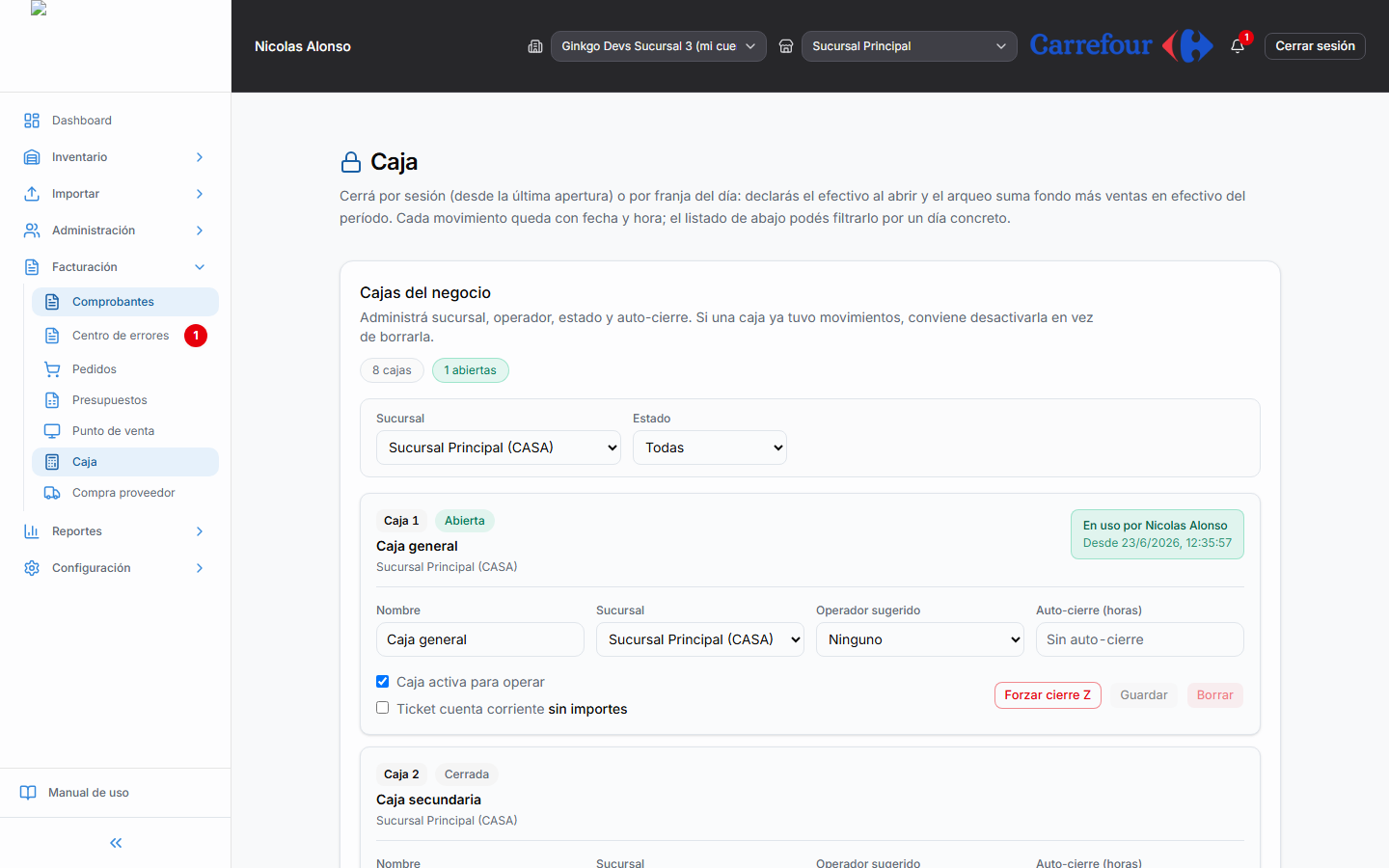
Ruta: /facturacion/cierre-caja → sección Cajas del negocio
Solo administradores ven la sección de gestión de cajas. Los operadores solo usan las cajas a las que están enlazados.
¿Qué es una caja?
Una caja es un punto de venta lógico dentro de una sucursal:
- Tiene número (entero ≥ 1, único por sucursal) y nombre (ej.
Mostrador 1,Caja 2). - Agrupa turnos (apertura → ventas → cierre).
- Se vincula a Mercado Pago QR/Point si usás pasarelas (cada integración apunta a una caja).
- Puede tener un operador por defecto al abrir turno.
Alta de caja
- Ir a Facturación → Cierre de caja (
/facturacion/cierre-caja). - En Cajas del negocio, formulario de alta:
- Sucursal: elegir la sucursal (si hay más de una).
- Número: ej.
1,2,3. - Nombre: ej.
Caja principal,Mostrador. - Operador por defecto: opcional; usuario que se preselecciona al abrir turno.
- Clic en Crear caja.
Editar o desactivar caja
En la tabla de cajas:
| Acción | Cuándo usarla |
|---|---|
| Editar nombre / operador / auto-cierre | Cambios de configuración |
| Desactivar | La caja ya no se usa pero tiene historial (no borrar) |
| Activar | Volver a usar una caja desactivada |
Si una caja ya tuvo movimientos, no la borres: desactivala. Así conservás el historial de cierres y comprobantes.
Auto-cierre de turno
En cada caja podés configurar auto-cierre en horas (ej. 12 h): el sistema cierra el turno automáticamente en el POS si quedó abierto.
4. Asignar usuarios a sucursales
Ruta: /configuracion/usuarios
Cada usuario solo puede operar en las sucursales que tenga asignadas.
Usuario invitado por email
- Configuración → Usuarios.
- En la fila del usuario, menú ⋮ → Asignar sucursales.
- Marcar una o más sucursales (mínimo 1).
- Guardar.
La primera sucursal marcada suele quedar como sucursal por defecto al iniciar sesión.
Al crear usuario local (cajero)
Al dar de alta el cajero, seleccioná las sucursales antes de guardar (ver §5).
Si el usuario ve "sin permisos en esa sucursal"
- Verificar asignación en Usuarios.
- Que el usuario cambie sucursal en el encabezado a una asignada.
- Si el problema continúa: cerrar sesión y volver a entrar.
5. Crear un cajero (usuario local)
Ruta: /configuracion/usuarios
Los cajeros no usan email: entran con código de negocio + usuario + PIN.
Pasos
- Configuración → Usuarios.
- Sección Usuario local para caja.
- Completar:
- Usuario: corto, sin espacios (ej.
caja1,maria). - PIN: 4 dígitos.
- Rol: normalmente Operador o queda como cajero.
- Usuario: corto, sin espacios (ej.
- Marcar al menos una sucursal en la lista inferior.
- Crear usuario local.
Enlazar a caja
Sin caja enlazada, el cajero no puede abrir turno en el POS. Ver §6.
Login del cajero
/login→ pestaña Acceso local.- Código de negocio (ver §15) + usuario + PIN.
- El POS abre en la sucursal asignada (si tiene una sola).

6. Enlazar operador a una caja
Un operador o cajero necesita estar vinculado a una caja para usar el POS.
Opción A — Operador por defecto al crear la caja
Al crear la caja (§3), elegir el usuario en Operador por defecto.
Opción B — Editar caja existente
/facturacion/cierre-caja→ tabla de cajas.- Editar la caja.
- Asignar Operador por defecto o lista de operadores permitidos (según UI de edición).
- Guardar.
Cómo saber si falta enlace
En Configuración → Usuarios, los operadores sin caja muestran aviso Sin caja enlazada.
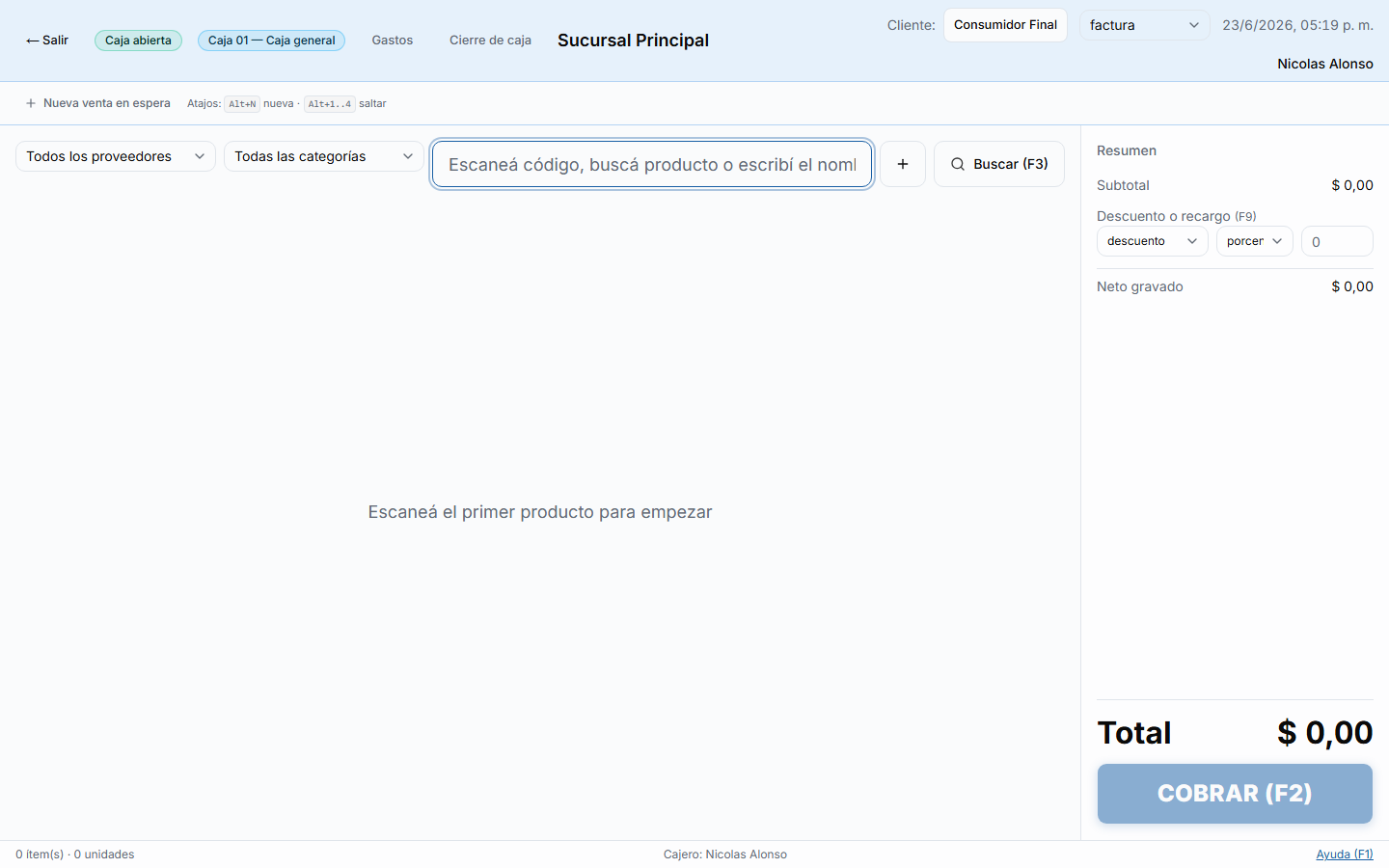
7. Abrir caja y turno en el POS
Ruta: /facturacion/pos
Secuencia típica al iniciar el día
- Entrar al POS (admin, operador o cajero con caja asignada).
- Si no hay turno abierto, aparece Abrir caja o Abrir caja y turno.
- Elegir caja (si hay varias en la sucursal).
- Indicar fondo de efectivo inicial (arqueo de apertura).
- Confirmar → el turno queda abierto y podés vender.
Dos conceptos
| Concepto | Qué es |
|---|---|
| Apertura de caja | Registro de inicio de sesión con fondo en efectivo |
| Turno | Período operativo del cajero en esa caja hasta el cierre |
En la práctica el modal Abrir caja y turno hace ambos en un paso.
Requisitos previos
- Sucursal activa correcta en el encabezado (admin).
- Caja creada en esa sucursal.
- Usuario con permiso y caja enlazada.
- Módulo facturador_pos activo en el plan.
8. Cerrar caja y cierre Z
Rutas: /facturacion/pos (cierre rápido) o /facturacion/cierre-caja
Cierre desde el POS
- En el POS, botón Cerrar caja / menú de cierre.
- Contar efectivo en caja.
- Ingresar monto contado → el sistema muestra diferencia vs esperado.
- Confirmar cierre → genera resumen del turno.
Cierre desde Facturación → Cierre de caja
- Elegir sucursal y caja registrada.
- Ver historial de aperturas/cierres del día.
- Cierre Z — reporte resumen del período (según configuración fiscal).
Gastos de caja
Durante el turno podés registrar gastos (salidas de efectivo) desde el panel de cierre antes de cerrar.
9. Configurar datos fiscales del negocio
Ruta: /configuracion → Datos del negocio
| Campo | Uso |
|---|---|
| Nombre comercial | Dashboard y tickets |
| Razón social | Facturas y ARCA |
| CUIT | Facturación electrónica |
| Condición IVA | Tipo de factura que podés emitir |
| Punto de venta | Número AFIP del negocio (puede haber PV por sucursal en ARCA) |
| Domicilio, teléfono, email | Tickets y comprobantes |
| Código de acceso | Login local de cajeros (§15) |
- Clic en Editar.
- Completar campos.
- Guardar.
10. Configurar ARCA por sucursal
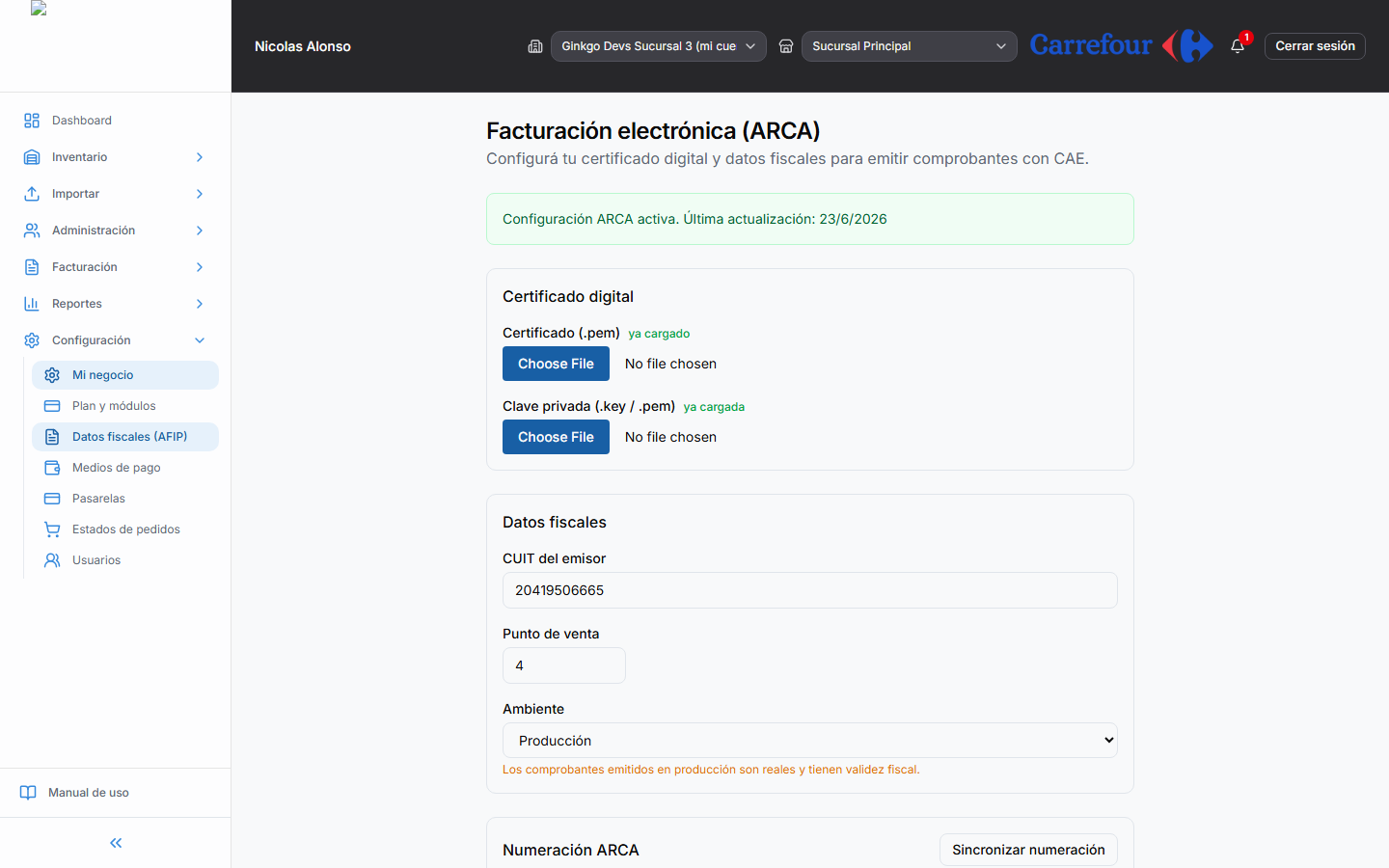
Ruta: /configuracion/arca
Requiere módulo facturador_arca.
Pasos
- Ir a Configuración → ARCA (o
/configuracion/arca). - Elegir sucursal en el selector (cada sucursal puede tener certificado propio).
- Completar:
- CUIT emisor
- Punto de venta AFIP de esa sucursal
- Ambiente: homologación (pruebas) o producción
- Subir certificado .pem y clave privada (generados con AFIP / WSASS).
- Guardar.
Probar
- Emitir factura B/C de prueba en homologación desde el POS.
- Si falla → Facturación → Resolver ARCA (
/facturacion/resolver-arca) → leer error → reintentar.
11. Medios de pago
Ruta: /configuracion/medios-de-pago
- Activar los medios que uses: efectivo, tarjeta, transferencia, cuenta corriente, etc.
- Guardar.
Los medios activos aparecen en el modal de cobro del POS y en facturación manual.
12. Pasarelas Mercado Pago (QR y Point)
Ruta: /configuracion/pasarelas
Requiere módulo facturador_pos.
Mercado Pago QR
- En Pasarelas, sección QR.
- Elegir sucursal y caja a vincular.
- Pegar Access Token de Mercado Pago (producción o test).
- Guardar → al cobrar en POS con MP QR, se genera el código en pantalla.
Mercado Pago Point (terminal)
- Sección Point.
- Vincular caja + device de Point.
- Configurar token y datos del dispositivo según el asistente en pantalla.
Cobros pendientes
Si un pago QR quedó colgado, en Pasarelas hay panel de cobros pendientes para sincronizar o cancelar.

13. Preferencias del POS
Ruta: /configuracion → pestaña Preferencias POS
Podés configurar a nivel Negocio (todas las sucursales) o Por sucursal (override).
| Preferencia | Descripción |
|---|---|
| Comprobante por defecto | Ticket vs factura al cobrar |
| Pedir cliente en ticket | Sí/no |
| Balanza | PLU, plantillas de código de barras por peso/importe |
| Logo en ticket | Imagen en comprobante |
| Cierre de caja | Opciones de resumen y obligatoriedad |
| Offline | Modo sin conexión (si el plan lo permite) |
Por sucursal: elegir sucursal en el selector → modificar solo lo que difiere → Guardar. Si no hay cambios respecto al negocio, el sistema avisa que no guardó override.

Impresora térmica (QZ Tray)
Para que el ticket salga solo al cobrar, sin el popup Allow de Windows:
→ Guía completa: Impresora térmica con QZ Tray (0 a 100)
Resumen: instalar QZ Tray → Descargar override.crt en Preferencias POS → copiar a C:\Program Files\QZ Tray\ → reiniciar QZ → activar impresión automática.
14. Panel movimientos del día (distribuidoras)
Para comercios que venden en cuenta corriente y liquidan precios al cierre del día (distribuidoras).
Ruta: /configuracion → Operación, catálogo y proveedores
- Pestaña Por sucursal o Negocio según quieras aplicar.
- Activar Panel movimientos del día en cuenta corriente.
- Opcional: Permitir liquidación de ítems del día (editar precios de lo vendido hoy en CC).
- Guardar.
Luego en Clientes → [cliente] aparece el panel con ventas CC del día en curso.
Si ves error 403 "panel no habilitado", la preferencia está apagada o solo está a nivel del negocio y no en la sucursal activa — activar en el nivel correcto.
15. Código de acceso del negocio
Ruta: /configuracion → Datos del negocio → Código de acceso
- Código corto que los cajeros usan en login local (junto con usuario + PIN).
- El admin puede verlo y regenerarlo.
- Compartilo solo con personal de caja.
16. Invitar un usuario por email
Ruta: /configuracion/usuarios
- Sección Invitar usuario.
- Email, nombre, rol (admin / operador / visor).
- Enviar invitación → el usuario recibe email con enlace.
- Completar registro en
/invitacion/completar. - Asignar sucursales (§4) y, si es operador de POS, enlazar caja (§6).
17. Dar de alta un producto
Ruta: /productos/nuevo
- Código y nombre.
- Categoría.
- Precio costo y margen % (calcula precio venta) o precio venta directo.
- IVA.
- Código de barras (opcional; podés generar EAN interno).
- Stock inicial en sucursal activa.
- Guardar.
Alternativa masiva: importar Excel del proveedor (§19).
18. Dar de alta un cliente con cuenta corriente
Ruta: /cuenta-corriente → botón nuevo cliente (o desde ficha)
- Nombre / razón social.
- CUIT o DNI según corresponda.
- Condición IVA (para facturación).
- Condiciones de cuenta: límite de crédito, días de pago.
- Guardar.
El cliente ya puede seleccionarse en el POS con medio de pago Cuenta corriente.
19. Importar lista de precios del proveedor
Ruta: /importar
- Elegir proveedor (crealo antes en
/proveedoressi no existe). - Subir archivo Excel/CSV.
- Mapear columnas (código, descripción, precio, etc.).
- Vista previa — revisar filas, elegir si actualizar costos/stock.
- Confirmar → ver resumen en
/importar/resumen.
20. Primera venta en el POS
Checklist:
- Productos con stock y precio
- Caja creada y turno abierto (§7)
- Medios de pago activos (§11)
Pasos:
/facturacion/pos- Buscar producto (teclado o escáner).
- Ajustar cantidades.
- Cobrar → elegir medio de pago.
- Si es factura con ARCA: cliente con datos fiscales correctos.
- Imprimir o enviar comprobante.

21. Orden recomendado para un negocio nuevo
Secuencia sugerida para dejar el sistema operativo:
1. Onboarding o Configuración → datos fiscales
2. Crear sucursal(es)
3. Crear caja(s) por sucursal
4. Configurar medios de pago
5. (Opcional) ARCA homologación → probar factura
6. (Opcional) Pasarelas MP
7. Invitar usuarios / crear cajeros
8. Asignar sucursales y enlazar cajas
9. Importar productos o alta manual
10. Alta clientes (si hay CC)
11. Abrir turno en POS → primera venta de prueba
12. Cierre de caja de prueba
Capturas adicionales para esta guía
| Archivo | Pantalla |
|---|---|
45-onboarding-sucursal.png | Onboarding paso 1 |
46-cajas-gestion.png | Cierre caja — alta de caja |
47-usuario-local-cajero.png | Usuarios — alta local |
48-pos-abrir-caja.png | POS — modal apertura |
Guardar en docs/manual/capturas/.
Guías por perfil
Volver al Manual de usuario completo.