Guía para distribuidoras — Cuenta corriente, movimientos del día y cobranza
Manual operativo para comercios que despachan en cuenta corriente, liquidan precios al cierre del día y cobran deudas por ruta o mostrador.
Módulos necesarios: facturador_simple + facturador_pos (para ticket sin importes en ruta).
Roles: Administrador configura; operadores despachan; visores solo consultan.
Volver a: Guía paso a paso · Manual completo
Tabla de contenidos
- Flujo del día (resumen)
- Configuración inicial (una sola vez)
- Ticket sin importes en ruta
- Panel movimientos del día
- Liquidar precios del día
- Listado de clientes y badge «cargos hoy»
- Extracto y saldo del cliente
- Cobranza (deuda vencida y próxima)
- Registrar un pago de cliente
- Cuenta corriente proveedor (compras)
- Errores frecuentes
- Checklist diario
1. Flujo del día (resumen)
Mañana                          Tarde / cierre
──────                          ──────────────
Config (ya hecha)               Cliente → Movimientos del día
     │                                    │
POS ruta (caja CC sin importes)  →  Liquidar precios por ítem
     │                                    │
Ticket con cantidades,          →  Saldo CC + cobranza actualizados
sin $ en papel                           │
                                         Cobranza → cobrar facturas vencidas
| Momento | Quién | Dónde | Qué hace |
|---|---|---|---|
| Despacho | Cajero / operador | POS | Venta CC, ticket sin precios |
| Liquidación | Admin / despacho | Ficha cliente | Carga precios reales del día |
| Cobro | Admin / cobranzas | Cobranza o ficha cliente | Registra pagos |

2. Configuración inicial (una sola vez)
Paso 1 — Preferencias de negocio (por sucursal)
Ruta: /configuracion → Operación, catálogo y proveedores
- Pestaña Por sucursal → elegir la sucursal de despacho (ej. Depósito).
- Activar:
- Panel movimientos del día en cuenta corriente
- Permitir liquidación de precios del día
- Permitir ajustes por caja (necesario para ticket sin importes)
- Guardar.
También podés activarlo a nivel Negocio si todas las sucursales trabajan igual; si solo una sucursal es «ruta», usá override por sucursal.

Paso 2 — Caja de despacho CC
Ruta: /facturacion/cierre-caja → Cajas del negocio
- Crear o editar la caja usada en ruta (ej.
Caja reparto). - Activar Ticket cuenta corriente sin importes.
- Asignar operador/cajero de la ruta.
- Guardar.
Otra caja del mostrador (venta al público con precios en ticket) debe tener el toggle apagado.
Paso 3 — Clientes con condiciones CC
Ruta: /cuenta-corriente → cada cliente
- Límite de crédito (opcional).
- Días de pago / vencimiento.
- Condición IVA para facturación posterior.
Paso 4 — Medio de pago cuenta corriente
Ruta: /configuracion/medios-de-pago → Cuenta corriente activada.
3. Ticket sin importes en ruta
Ruta: /facturacion/pos
Cuándo se usa
El repartidor entrega mercadería fiada: el cliente recibe un ticket con cantidades y descripciones, pero sin precios ni total en el papel. Los precios se cargan después en la oficina.
Pasos en el POS
- Abrir turno en la caja con «sin importes» habilitado (§2).
- Buscar productos y armar el carrito (el cajero sí ve precios en pantalla).
- Seleccionar cliente con cuenta corriente.
- Cobrar con medio Cuenta corriente.
- Si la caja está bien configurada, al emitir aparece opción de pago pendiente / ticket sin importes según el flujo de cobro.
- Imprimir ticket térmico → solo cantidades.
Qué NO hace el ticket sin importes
- No oculta precios en la pantalla del POS.
- No aplica a ventas en efectivo o tarjeta (esas llevan importes).
- No aplica si la caja no tiene el toggle o la sucursal no tiene «Permitir ajustes por caja».

4. Panel movimientos del día
Ruta: /cuenta-corriente/[id] → sección Movimientos del día
Qué muestra
- Ventas en cuenta corriente del día en curso en la sucursal activa del encabezado.
- Comprobantes tipo ticket / factura B/C sin CAE (editables).
- Ítems con cantidades; precios editables si la liquidación está habilitada.
- Totales: cargos del día, saldo de cuenta, saldo sin cargos de hoy.
Requisitos para ver el panel
| Requisito | Dónde verificar |
|---|---|
panelMovimientosDia activo | Configuración → Operación (negocio o sucursal) |
| Sucursal correcta en encabezado | Mismo depósito donde se despachó |
| Venta CC de hoy | Fecha del comprobante = hoy |
| Módulo facturador_simple | Plan de tu negocio |
Si aparece error «panel no habilitado», revisá la preferencia en negocio + sucursal (debe estar activa en la efectiva).

5. Liquidar precios del día
Ruta: mismo panel §4, o diálogo desde línea del extracto
Pasos
- Abrir ficha del cliente → Movimientos del día.
- En cada comprobante del día, editar precio unitario por línea.
- Clic en Guardar precios (o equivalente por comprobante).
- El sistema recalcula:
- Total del comprobante
- Saldo de cuenta corriente del cliente
- Montos visibles en Cobranza
Restricciones
- Solo comprobantes de hoy.
- Solo cuenta corriente.
- Sin CAE emitido (si ya tiene factura fiscal, no se edita desde acá).
- Rol visor no puede guardar.
Si el total queda por debajo de un pago ya imputado
El sistema rechaza el cambio con mensaje claro — no corrompe datos.

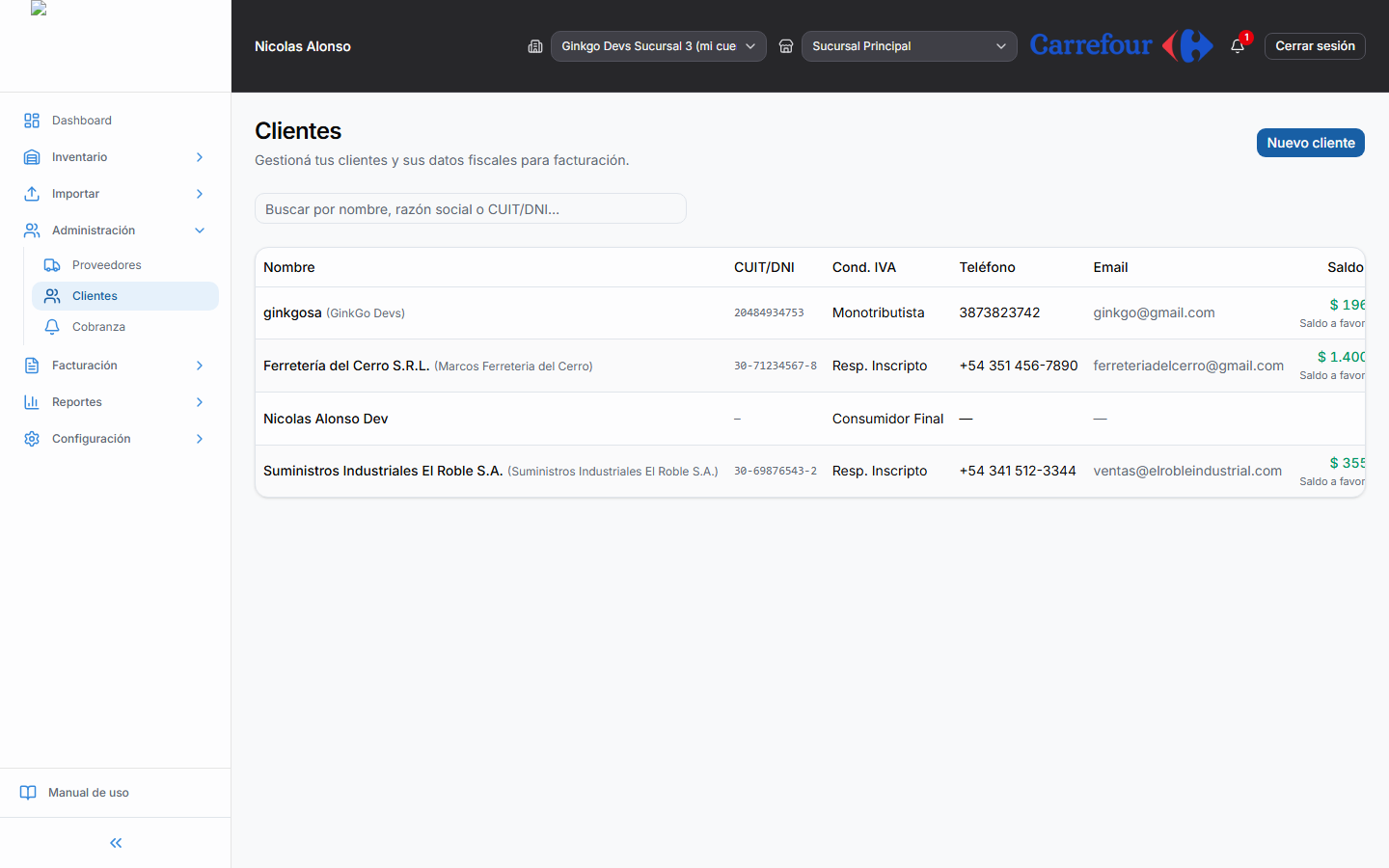
6. Listado de clientes y badge «cargos hoy»
Ruta: /cuenta-corriente
Junto al nombre del cliente puede aparecer un indicador «N cargos hoy» cuando hubo ventas CC en la sucursal activa durante el día.
- Sirve para ver de un vistazo quién falta liquidar.
- Desaparece si desactivás
panelMovimientosDia.
7. Extracto y saldo del cliente
Ruta: /cuenta-corriente/[id] → Extracto
- Filtrar por período (mes, rango personalizado).
- Columnas debe / haber / saldo corrido.
- Exportar CSV desde la ficha o desde Reportes → Extracto cuenta corriente.
El saldo final del período debe coincidir con el saldo CC actual del cliente.
Reporte consolidado: /reportes/extracto-cuenta-corriente (PDF/CSV, varios clientes).
8. Cobranza (deuda vencida y próxima)
Ruta: /cobranza
Qué lista
Facturas con saldo pendiente según condiciones de cada cliente:
| Estado | Significado |
|---|---|
| Vencido | Pasó la fecha de pago acordada |
| Próximo a vencer | Vence en los próximos días |
| Cobranza diaria | Cliente con régimen de cobro diario |
Uso
- Revisar lista por prioridad (vencidos primero).
- Clic en nombre del cliente → ir a su ficha.
- Registrar pago (§9) o ver comprobantes pendientes.
La campana del encabezado muestra cantidad de alertas de cobranza.

9. Registrar un pago de cliente
Rutas: ficha /cuenta-corriente/[id] o desde cobranza
- Botón Registrar pago (o similar en historial).
- Monto, fecha, medio (efectivo, transferencia, cheque).
- Opcional: imputar a comprobantes específicos.
- Confirmar → baja el saldo CC y actualiza cobranza.
Los pagos aparecen en el extracto en columna haber.
10. Cuenta corriente proveedor (compras)
Ruta: /proveedores/[id]
Flujo espejo del lado compras:
- Lector de facturas o compra manual carga deuda proveedor.
- Extracto proveedor en la ficha.
- Reportes → Extracto cuenta corriente proveedor.
- Pagos desde tesorería (si tenés caja interna) o registro manual según configuración.
11. Errores frecuentes
| Problema | Causa | Solución |
|---|---|---|
| Panel movimientos día no aparece | Pref apagada o sucursal distinta | Activar en Config; misma sucursal que el despacho |
| Ticket sigue mostrando $ | Caja sin toggle «sin importes» | Editar caja en Cierre de caja |
| No puedo liquidar precios | permitirLiquidacionItemsDia off | Activar en Config por sucursal |
| Comprobante no editable | Ya tiene CAE o no es de hoy | Emitir NC o corregir antes de facturar |
| Badge «cargos hoy» no sale | Sin ventas CC hoy o panel off | Normal si no hubo despacho |
| Cobranza vacía | Clientes al día o sin facturas con saldo | Verificar condiciones de pago |
12. Checklist diario
Mañana (despacho)
- Turno abierto en caja de ruta
- Sucursal correcta en encabezado (repartidores con login email)
- Clientes con límite de crédito OK
Durante el día
- Ventas CC con ticket sin importes
- Revisar badge «cargos hoy» en listado clientes
Tarde (oficina)
- Liquidar precios en Movimientos del día por cliente
- Revisar Cobranza → registrar pagos
- Cerrar turno caja ruta
Semanal
- Extracto CC por cliente o reporte consolidado
- Conciliar saldos con hoja de ruta
Capturas sugeridas: 50-distribuidora-flujo.png, 51-prefs-movimientos-dia.png, 52-pos-cc-sin-importes.png, 53-liquidar-precios-dia.png en docs/manual/capturas/.